



 Lukas Schneider
 November 26, 2025
Wenn du versuchst, Spotify im Mac App Store zu finden, wirst du schnell enttäuscht: Dort gibt es keine Spotify-App für macOS. Im Store findest du lediglich die Versionen für iPhone, iPad, Apple TV und Apple Watch, aber nicht für dein MacBook oder iMac.
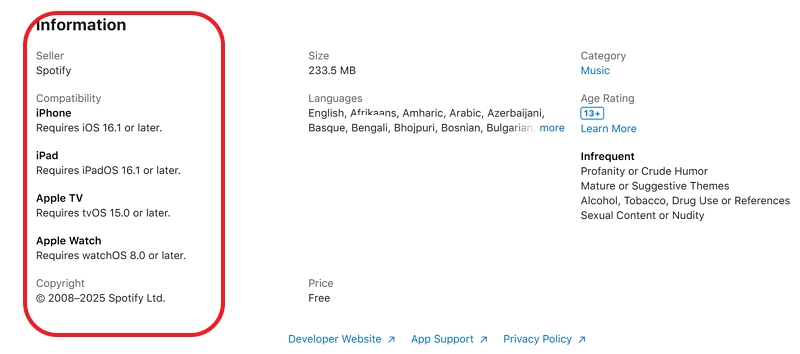
Viele Nutzer denken daher zunächst, Spotify sei auf dem Mac gar nicht verfügbar – das stimmt aber nicht. Du kannst Spotify offiziell und sicher direkt über die Spotify-Website installieren. In diesem Artikel zeigen wir dir zwei einfache Methoden, um Spotify auf deinem Mac zu nutzen – ganz ohne App Store, aber mit allen Vorteilen der Desktop-Version.
Teil 1: Zwei sichere Wege, Spotify auf dem Mac zu installieren (offizieller Download)
Methode 1: Spotify Webplayer als Desktop-Verknüpfung speichern
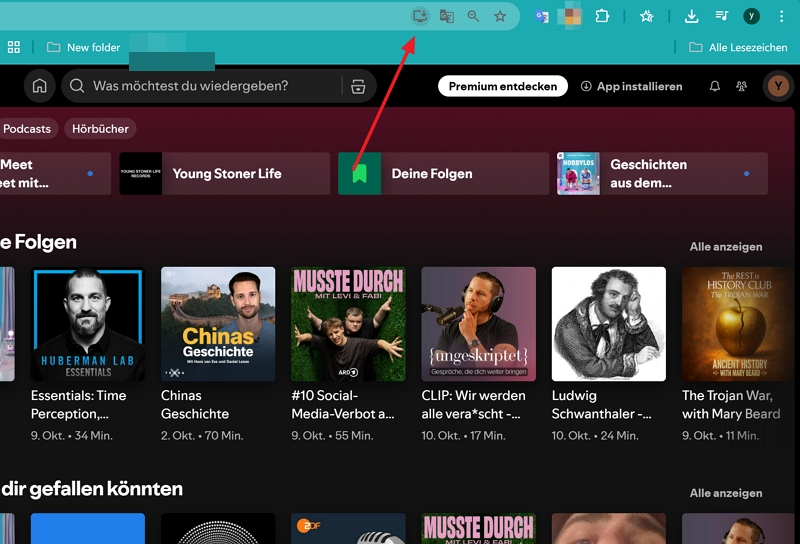
Wenn du keinen zusätzlichen Speicherplatz auf deinem Mac belegen möchtest, ist der Spotify Webplayer eine praktische Lösung. Rufe einfach open.spotify.com in deinem Browser auf und melde dich mit deinem Spotify-Konto an. Nun kannst du die Seite als Verknüpfung auf dem Desktop oder im Dock speichern – so öffnet sich Spotify mit einem Klick wie eine App.
Vorteile:
- Kein Installationsaufwand, kein Speicherverbrauch
- Sofort startklar auf jedem Browser
- Gleiche Benutzeroberfläche wie die App
Nachteile:
- Kein Offline-Modus (nur Streaming)
- Keine erweiterten Funktionen wie Equalizer oder Musik-Download
Diese Methode eignet sich perfekt für alle, die Spotify nur gelegentlich auf dem Mac verwenden oder Speicherplatz sparen möchten.
Methode 2: Spotify App direkt von der offiziellen Website herunterladen
Wenn du lieber die vollständige Desktop-App mit allen Funktionen nutzen möchtest, ist der offizielle Download über die Spotify-Website der richtige Weg.
So geht’s Schritt für Schritt:
- Gehe auf spotify.com/de/download/mac oder https://open.spotify.com/intl-de/.
- Klicke oben rechts auf „Herunterladen“ oder „App installieren“.

- Die Datei SpotifyInstaller.zip wird automatisch heruntergeladen.
- Öffne sie und doppelklicke auf „Install Spotify“.
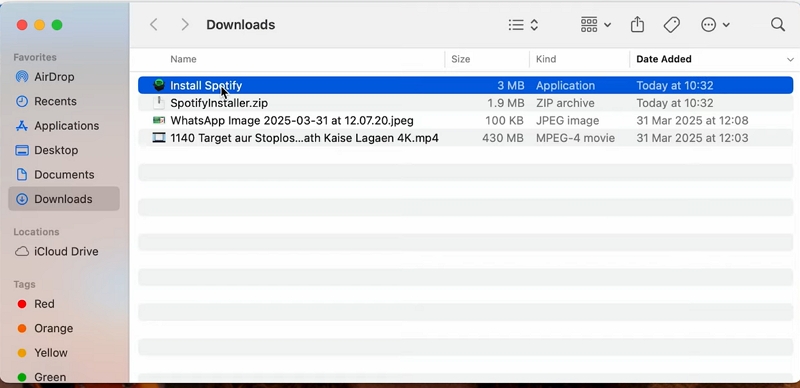
- Nach wenigen Sekunden ist Spotify startklar!
Tipps:
Beim ersten Start kann eine Warnmeldung erscheinen („App wurde aus dem Internet geladen“) – einfach auf „Öffnen“ klicken, um fortzufahren..
Teil 2: Spotify Songs als MP3 auf dem Mac speichern (MovPilot Spotify Converter)
Manchmal möchtest du deine Lieblingssongs von Spotify auch ohne Internetverbindung oder Abo-Einschränkungen hören – zum Beispiel im Auto, auf einem älteren MP3-Player oder beim Arbeiten offline.
Die Spotify-App erlaubt das jedoch nur innerhalb des eigenen Programms. Mit dem MovPilot Spotify Converter kannst du deine Songs, Playlists und Alben direkt als MP3-Dateien auf deinem Mac speichern – schnell, verlustfrei und ganz ohne Umwege.
Vorteile auf einen Blick
- Kein DRM-Schutz: Lade Songs ohne Spotify-Beschränkungen herunter.
- Hohe Audioqualität: Wähle zwischen MP3, M4A, WAV oder FLAC – bis zu 320 kbps.
- Batch-Download: Mehrere Songs oder ganze Playlists auf einmal speichern.
- Schnelle Konvertierung: 10× höhere Geschwindigkeit als bei normalem Aufnehmen.
- Originale ID3-Tags: Titel, Künstler, Album & Cover bleiben erhalten.
So funktioniert’s
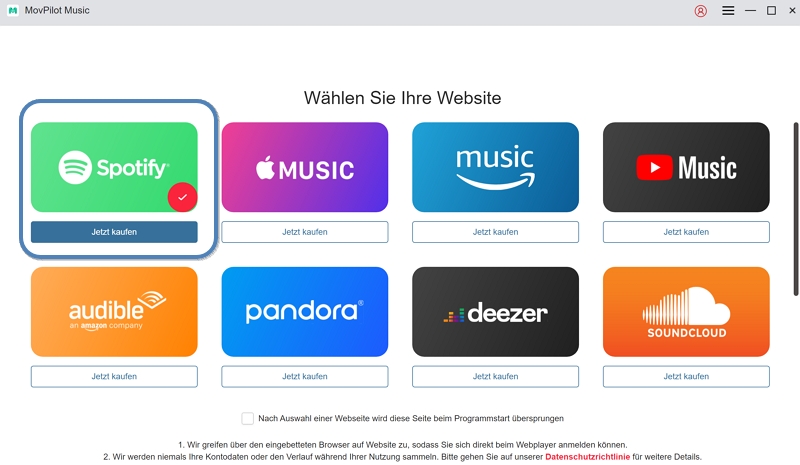
- Lade den MovPilot Spotify Converter für macOS herunter und öffne ihn.
- Melde dich mit deinem Spotify-Konto an (keine Premium-Mitgliedschaft erforderlich).
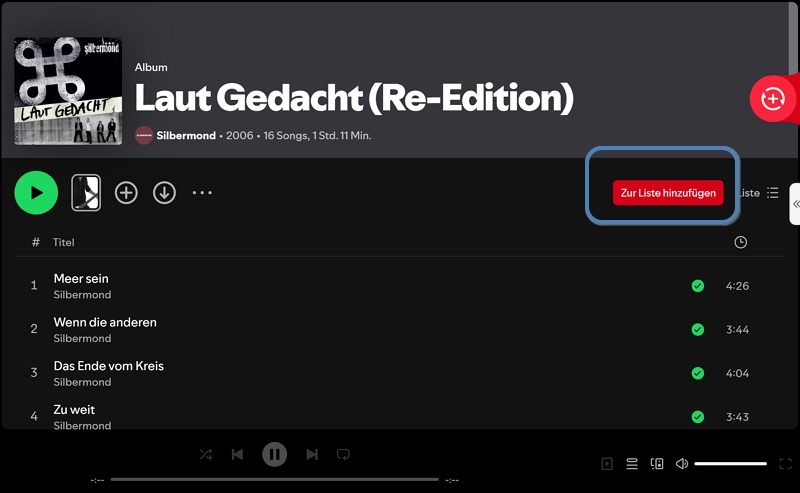
- Wähle deine Lieblingssongs oder Playlists aus. Klicke auf „zur Liste hinzufügen“.
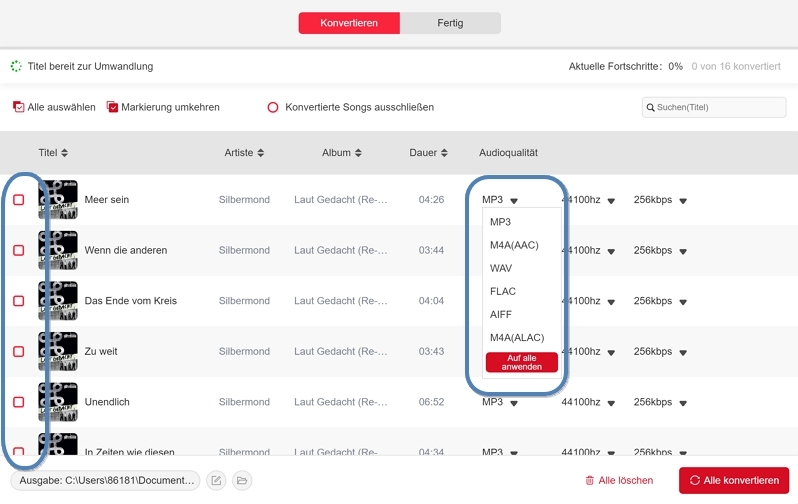
- Wähle das gewünschte Ausgabeformat (z. B. MP3), Sample Rate und Bitrate.
- Klicke auf „Alle konvertieren“ – die Songs werden automatisch auf deinem Mac gespeichert.
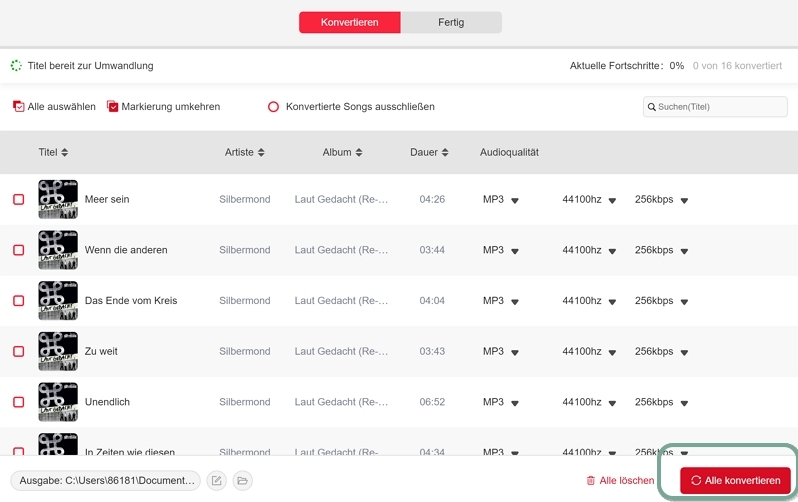
Nach wenigen Minuten kannst du deine Musik in iTunes, VLC oder jedem anderen Player abspielen – auch ohne Spotify-App oder Abo.
Tipps:
Wenn du viel unterwegs bist, kannst du die heruntergeladenen Songs einfach auf einen USB-Stick oder ein iPhone übertragen – so hast du deine Musik immer dabei, ganz ohne Datenverbrauch.
Teil 3: Alternative für Intel-Macs – Spotify unter Windows mit Boot Camp
Falls du noch einen älteren Intel-Mac besitzt, kannst du Spotify auch unter Windows nutzen. Dafür brauchst du keine komplizierten Emulatoren – Apple bietet mit Boot Camp ein offizielles Tool, das bereits in macOS integriert ist.
Was ist Boot Camp?
Boot Camp richtet auf deiner Mac-Festplatte eine separate Partition ein, auf der du ein vollständiges Windows-System installierst. Nach der Einrichtung kannst du beim Start deines Macs auswählen, ob du macOS oder Windows verwenden möchtest. So kannst du Spotify genau wie auf einem Windows-PC installieren und nutzen – inklusive aller Funktionen wie Offline-Downloads, Equalizer und lokaler Wiedergabe.
Kurzanleitung: Spotify unter Windows auf dem Mac
- Öffne auf deinem Intel-Mac das Programm Boot Camp-Assistent.
- Lade eine gültige Windows-ISO-Datei von Microsoft herunter.
- Folge den Anweisungen, um Windows zu installieren.
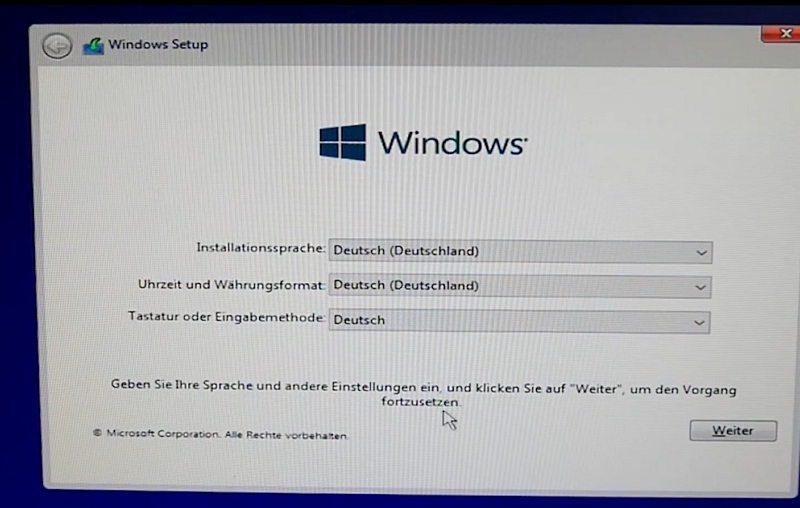
- Starte Windows und lade Spotify über https://www.spotify.com/de/download/ herunter.
- Fertig – Spotify läuft jetzt wie auf einem normalen Windows-Computer!
Falls du noch Frage hast, kannst du Apple-Support Windows 10 mit dem Boot Camp-Assistenten auf einem Mac installieren besuchen.
Hinweis für Apple Silicon (M1/M2/M3) Nutzer
Boot Camp ist nicht mit Apple Silicon kompatibel. Wenn dein Mac einen dieser Chips hat, kannst du keine Windows-Partition erstellen. Verwende in diesem Fall lieber die Methoden aus Teil 1!
Teil 4: Häufige Probleme & Lösungen
Auch wenn die Installation von Spotify auf dem Mac in der Regel problemlos funktioniert, treten bei manchen Nutzer:innen gelegentlich Fehler auf. Hier findest du die häufigsten Probleme – und was du dagegen tun kannst.
1. Spotify startet nicht oder reagiert nicht
Ursache: Fehlerhafte Cache-Dateien oder alte App-Version.
Lösung:
- Öffne den Finder → Gehe zu → Gehe zum Ordner…
- Gib ein: ~/Library/Caches/com.spotify.client
- Lösche den gesamten Ordnerinhalt.
- Starte Spotify neu.
Wenn das nicht hilft, deinstalliere Spotify vollständig und lade die aktuelle Version erneut von der offiziellen Website herunter.
2. Spotify lässt sich nicht aktualisieren
Ursache: Alte Installer-Dateien oder unvollständige Updates.
Lösung:
- Lade die aktuelle Installationsdatei direkt von https://www.spotify.com/de/download/mac herunter.
- Überschreibe die alte Version – deine Playlists und Login-Daten bleiben erhalten.
Tipps:
Aktiviere in den Spotify-Einstellungen die Option „Automatische Updates“, um zukünftig Fehler zu vermeiden.
3. Kein Ton oder Wiedergabefehler
Ursache: macOS-Soundeinstellungen oder Bluetooth-Konflikt.
Lösung:
- Öffne Systemeinstellungen → Ton → Ausgabe, und wähle das richtige Ausgabegerät.
- Wenn du Bluetooth-Kopfhörer verwendest: Trenne sie kurz und verbinde sie neu.
- Prüfe, ob Spotify auf „Stumm“ gestellt ist.
4. Spotify kann keine Verbindung zum Internet herstellen
Ursache: Firewall oder Proxy blockiert Spotify.
Lösung:
- Öffne Systemeinstellungen → Netzwerk → Proxys und deaktiviere temporär alle aktiven Proxys.
- Erlaube Spotify in deiner Firewall oder Sicherheitssoftware den Internetzugriff.
5. „Spotify Helper“- oder „Installation Failed“-Fehler
Ursache: Fehlerhafte Hintergrundprozesse.
Lösung:
- Beende Spotify komplett über Aktivitätsanzeige.
- Lösche alle Prozesse mit „Spotify Helper“.
- Starte anschließend die App erneut oder installiere sie neu.
FAQ – Häufige Fragen zu Spotify für Mac
1. Kann ich Spotify-Songs auf dem Mac offline hören?
Ja – aber nur mit einem Spotify-Premium-Abo. Premium-Nutzer können ihre Playlists in der App herunterladen und offline innerhalb von Spotify anhören. Wenn du Songs außerhalb der App speichern möchtest (z. B. als MP3), brauchst du ein Tool wie den MovPilot Spotify Converter.
2. Wie kann ich Spotify automatisch mit dem Mac-Start öffnen lassen?
- Öffne Spotify → Einstellungen → Erweitert
- Scrolle zu „Start- und Fensterverhalten“
- Wähle unter „Spotify automatisch starten“ → „Ja“ oder „Minimiert“
Damit startet Spotify automatisch, sobald du dich auf dem Mac anmeldest.
3. Warum wird Spotify bei mir so langsam oder hängt oft?
Das liegt häufig an überfülltem Cache, niedriger RAM-Leistung oder veralteten Versionen.
- Leere den Cache regelmäßig.
- Schließe unnötige Apps im Hintergrund.
- Prüfe, ob du die neueste Spotify-Version installiert hast.
4. Kann ich lokale Musikdateien auf Spotify (Mac) abspielen?
Ja! Gehe in Spotify zu „Einstellungen → Lokale Dateien“ und aktiviere die Option „Dateien von meinem Computer anzeigen“. Danach kannst du Songs aus einem Ordner (z. B. „Musik“ oder „Downloads“) importieren und in deine Playlists integrieren.
5. Funktioniert Spotify auch auf MacBooks mit mehreren Benutzerkonten?
Ja, aber jede Person benötigt ihr eigenes Spotify-Konto. Wenn mehrere Nutzer:innen denselben Mac verwenden, kann Spotify bei gleichzeitigem Zugriff Probleme mit gespeicherten Daten oder Playlists verursachen.