



 Lukas Schneider
 November 26, 2025
Wer Musik auf Spotify offline hören möchte, braucht in der Regel ein Premium-Abo – doch bei Podcasts ist das anders! Alle Podcast-Folgen auf Spotify kannst du komplett kostenlos herunterladen und auch offline anhören, ganz ohne Abo oder Zusatzkosten.
Trotzdem gibt es ein paar wichtige Unterschiede:
- Auf dem Desktop kannst du nur die Audio-Version eines Podcasts speichern.
- In der mobilen Spotify-App (iOS & Android) lassen sich – nach dem Aktivieren der entsprechenden Funktion – auch Video-Podcasts herunterladen.
Damit du genau weißt, wie du Spotify-Podcasts speichern, verwalten oder sogar als MP3/MP4-Dateien sichern kannst, zeigt dir dieser Artikel alle funktionierenden Methoden Schritt für Schritt.
Spotify Podcasts herunterladen und löschen (Desktop & Handy)
Auf dem Handy (iOS & Android)
- Öffne die Spotify-App und gehe zum gewünschten Podcast.
- Tippe auf die Folge, die du speichern möchtest.
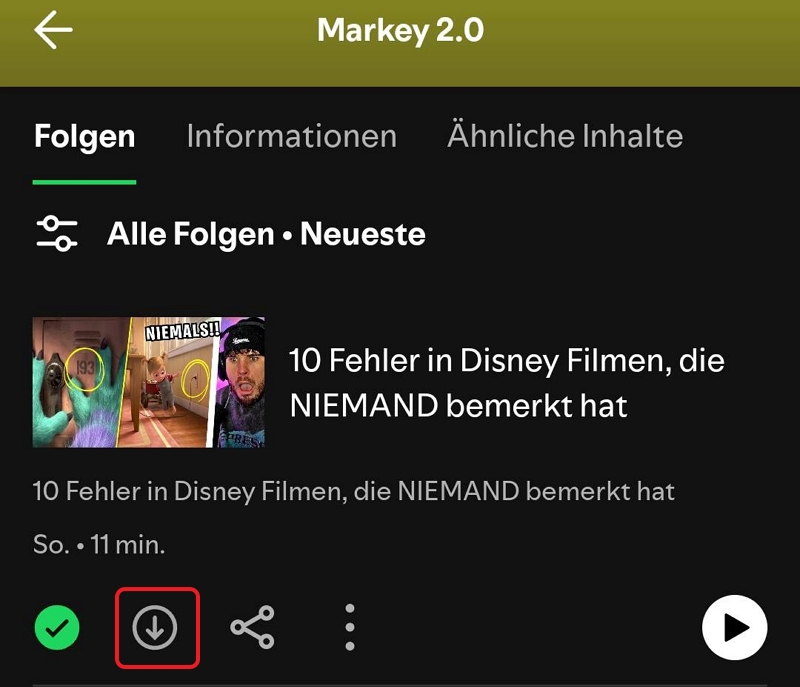
- Tippe auf das Download-Symbol (⬇️) unter der Episodenbeschreibung.
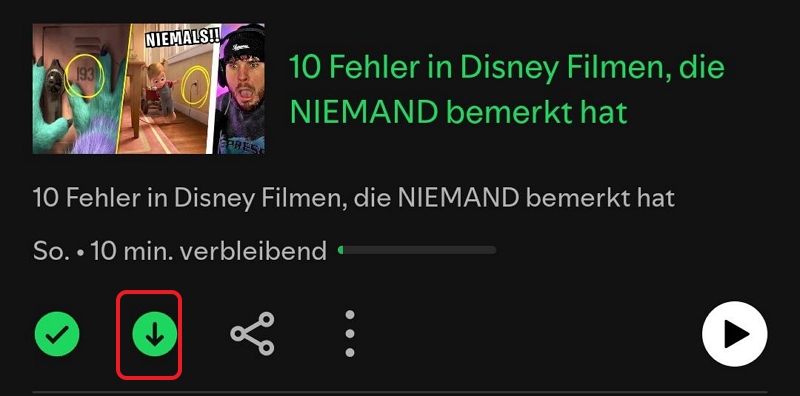
- Sobald der Download abgeschlossen ist, erscheint ein grüner Pfeil, und die Folge ist offline verfügbar.
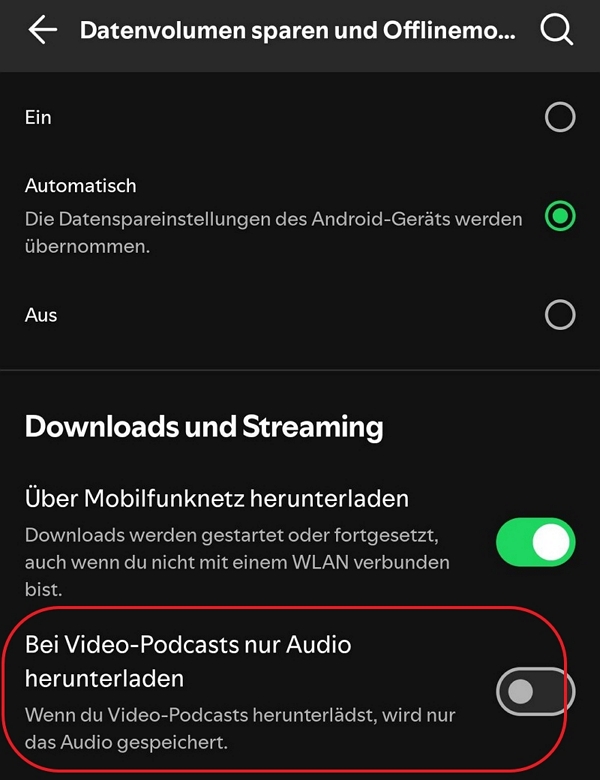
Tipp: Wenn du Podcast mit Video herunterladen möchtest, gehst du zu Einstellungen – Datenvolumen sparen und Offlinemodus – „Bei Video Podcasts nur Audio herunterladen“ deaktivieren.
So löschst du Downloads:
Tippe erneut auf den grünen Pfeil, um die Folge zu löschen.
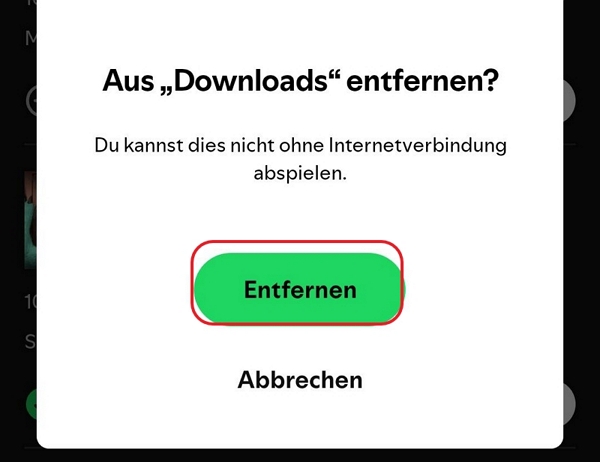
Auf dem Desktop (Windows & macOS)
- Öffne die Spotify-Desktop-App und wähle in der Seitenleiste „Bibliothek“ → „Podcasts“.
- Klicke auf die gewünschte Folge.
- Aktiviere das Download-Symbol (⬇️), um sie offline zu speichern.
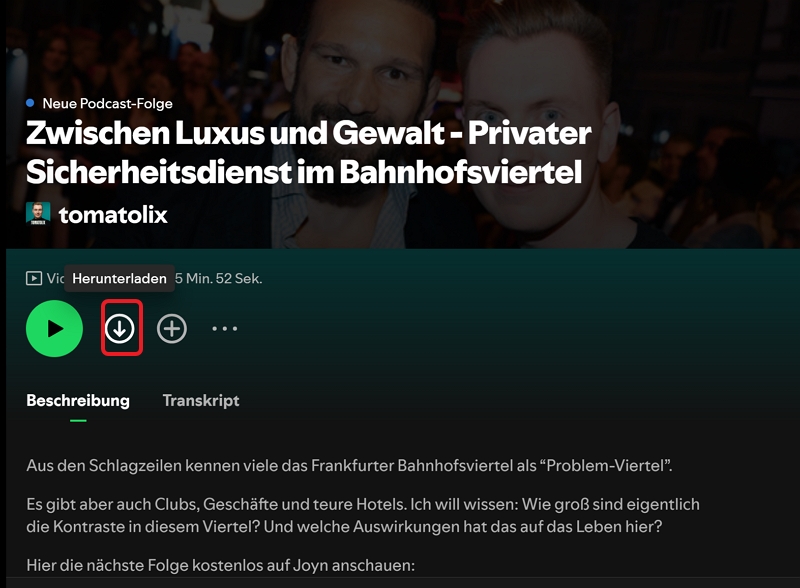
- Der Fortschritt wird unter der Episodenbeschreibung angezeigt.
So löschst du Downloads:
- Klicke erneut auf das Download-Symbol, um den gespeicherten Inhalt zu entfernen.
Hinweis: Warum du auf dem Computer keine MP3-Dateien findest
Auch wenn Spotify deine Podcasts offline speichert, liegen diese nicht als MP3-Dateien auf deinem Computer. Die App verwendet verschlüsselte Cache-Dateien, die nur innerhalb von Spotify abgespielt werden können.
Selbst wenn du im Ordner:
C:\Users\\AppData\Local\Spotify\Storage
oder auf dem Mac unter:
~/Library/Application Support/Spotify/PersistentCache
nachsiehst, wirst du dort keine abspielbaren Audiodateien finden.
Grund: Spotify schützt damit urheberrechtlich geschützte Inhalte und überprüft regelmäßig, ob dein Konto noch aktiv ist.
Wenn du Podcasts als echte MP3-Dateien speichern möchtest, brauchst du ein externes Tool – mehr dazu im Abschnitt „Spotify Podcast als MP3 oder MP4 herunterladen – 3 funktionierende Methoden“.
Heruntergeladene Podcasts filtern und verwalten
Wenn du regelmäßig Podcasts auf Spotify hörst, lohnt es sich, den Überblick über deine heruntergeladenen Folgen zu behalten. Spotify bietet dafür einige praktische Filter- und Verwaltungsfunktionen – besonders auf dem Handy.
1. Nur heruntergeladene Folgen anzeigen
- Öffne die Spotify-App.
- Gehe zu deiner Bibliothek → Deine Folgen
- Tippe oben auf „Alle Kürzlich hinzugefügt“ und aktiviere „Heruntergeladen“
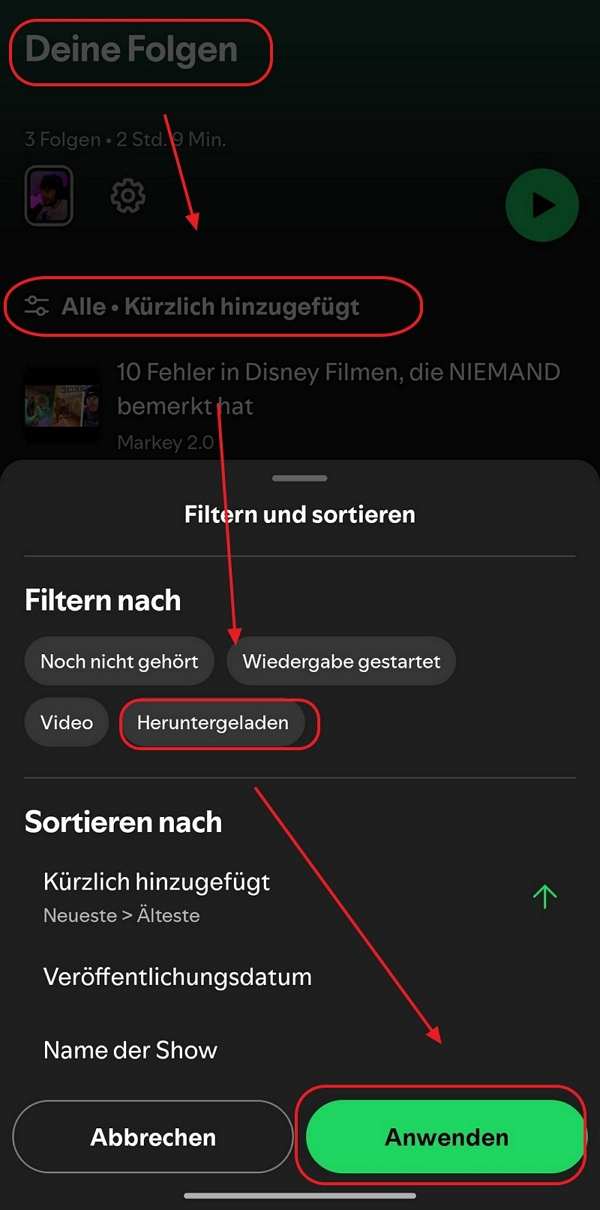
Jetzt siehst du nur Folgen, die du tatsächlich offline verfügbar hast – ideal, wenn du unterwegs bist oder mobile Daten sparen willst.
2. Automatische Downloads aktivieren
Spotify kann neue Folgen deiner Lieblings-Podcasts automatisch herunterladen, sobald sie erscheinen. Das spart Zeit – aber auch Speicherplatz, wenn du viele Abos hast.
So funktioniert’s:
- Öffne den Podcast, den du abonniert hast.
- Tippe auf das Zahnrad-Symbol.
- Aktiviere „Folgen automatisch herunterladen“.
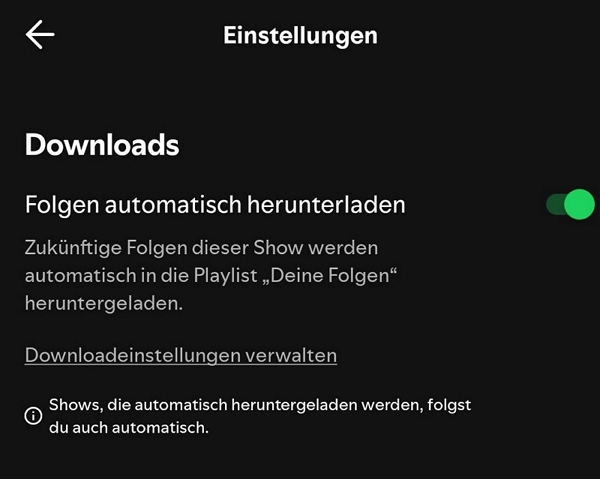
- Optional: Wenn du „automatische Downloads“ aller deinen folgenden Podcast verwalten möchten, gehst du zu „Deine Folgen“ – „Zahnrad-Symbol“ – „Downloads
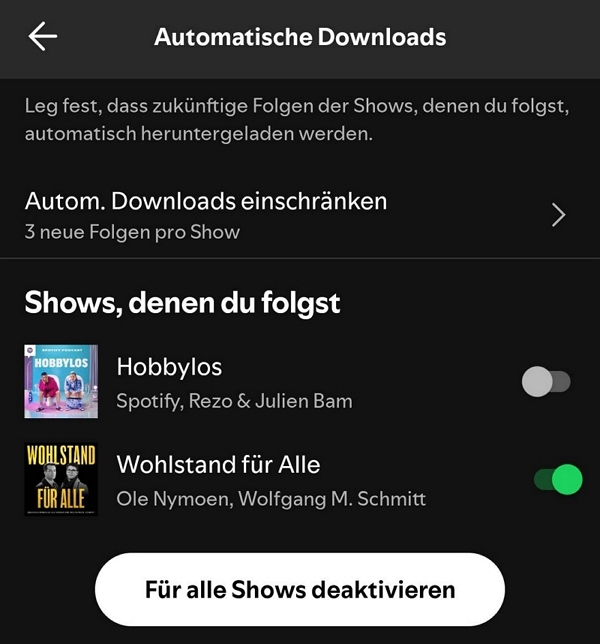
Tipps:
Wenn du wenig Speicherplatz hast, kannst du in den App-Einstellungen festlegen, dass Downloads nur im WLAN erfolgen dürfen.
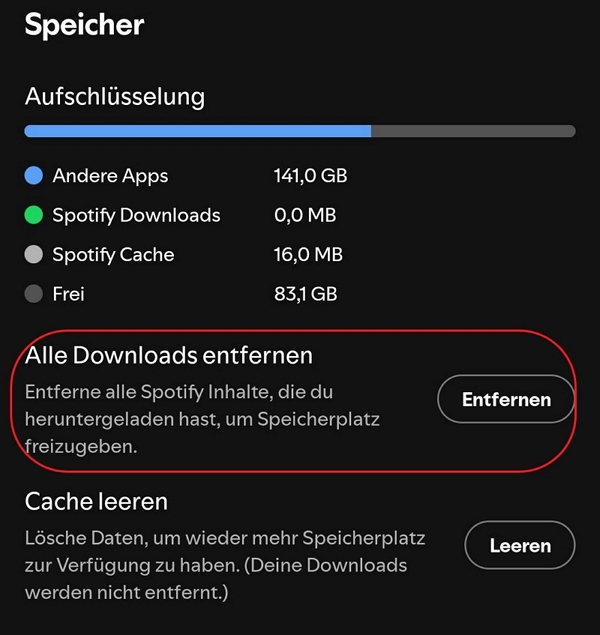
3. Speicherplatz prüfen und Downloads löschen
Gerade bei Video-Podcasts kann der Speicherverbrauch schnell steigen. So überprüfst du deinen Speicher:
- Öffne Einstellungen → Datenvolumen sparen und Offlinemodus→ Speicher.
- Dort siehst du, wie viel Platz deine Podcasts belegen.
- Du kannst einzelne oder alle Downloads löschen, um Platz zu schaffen.
4. Zusätzlicher Tipp für Desktop-Nutzer
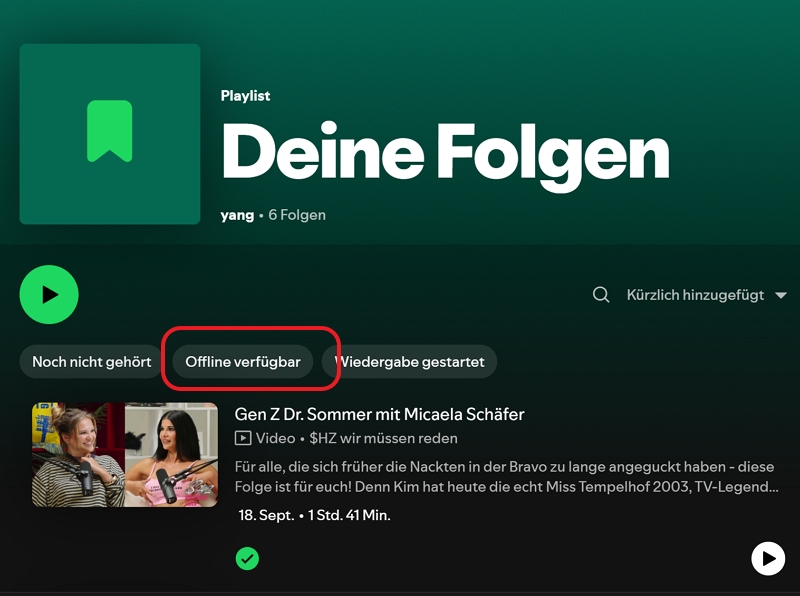
Auch am Computer kannst du Podcasts filtern:
- In der Bibliothek einfach links auf „Deine Folgen“ klicken.
- Danach auf „Downloads“, um nur gespeicherte Inhalte zu sehen.
Spotify Podcast als MP3 oder MP4 herunterladen – 3 funktionierende Methoden
Nicht alle Nutzer:innen möchten ihre Podcasts nur innerhalb der Spotify-App hören. Vielleicht willst du Folgen archivieren, auf einem anderen Player abspielen oder in einem Projekt weiterverwenden. Hier sind drei bewährte Wege, um Spotify-Podcasts als MP3- oder MP4-Dateien herunterzuladen.
Methode 1: Professioneller Spotify Podcast Converter (MP3)
Für wen geeignet: Für Vielhörer:innen oder Nutzer, die ganze Podcast-Reihen speichern möchten.
Mit dem MovPilot Spotify Converter kann man Spotify-Podcasts bis zu 20-mal schneller herunterladen – und das bei verlustfreier Audioqualität und originalen ID3-Tags. Die heruntergeladenen Podcasts lassen sich als MP3 order in anderen gängigen Audioformaten speichern und offline ohne zeitliche oder gerätebedingte Einschränkungen hören. Neben Spotify unterstützt der MovPilot Converter auch andere beliebte Musikplattformen wie Apple Music, Amazon Music, YouTube Music, Pandora und Deezer.
Hauptfunktionen:
- MP3, AAC, WAV, FLAC – freie Formatwahl
- Batch-Download ganzer Playlists oder Podcast-Serien
- 20-fache Downloadgeschwindigkeit
- Beibehaltung von Titel, Cover und Metadaten
Wie man mit MovPilot Spotify Converter alle Folgen einmal heruterladen:
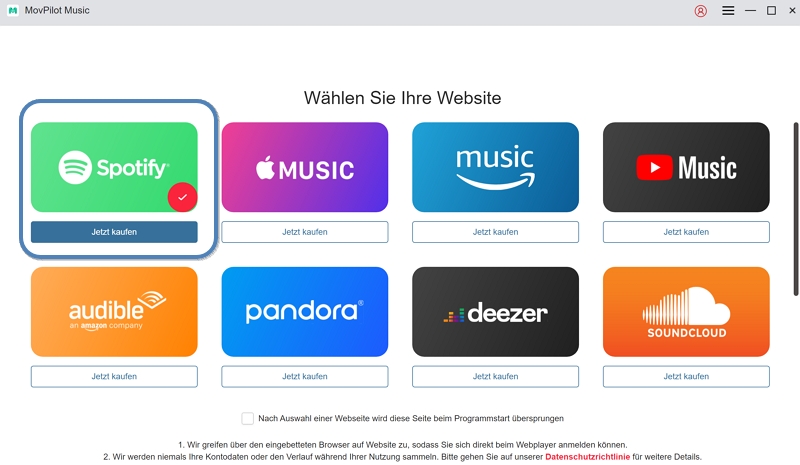
Schritt 1: MovPilot Spotify Converter herunterladen und es installieren, anschließend das Programm öffnen. Spotify als Plattform wählen.
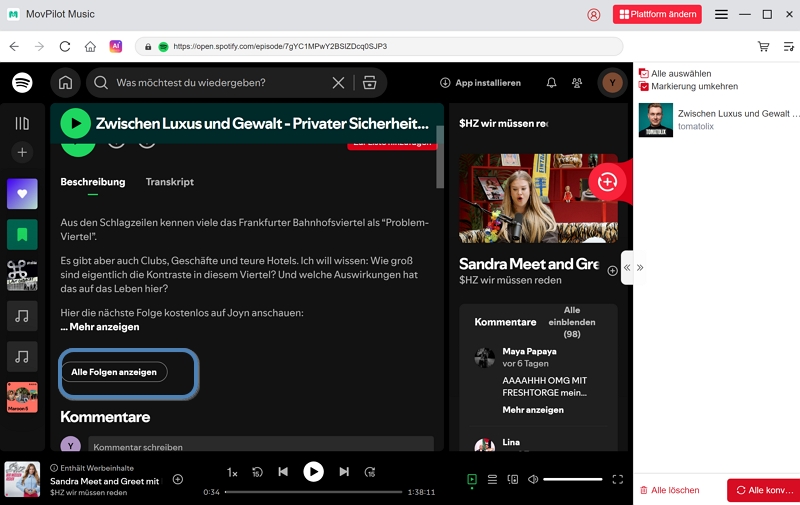
Schritt 2: Spotify Podcasts suchen und auf „alle Folgen anzeigen“ klicken.
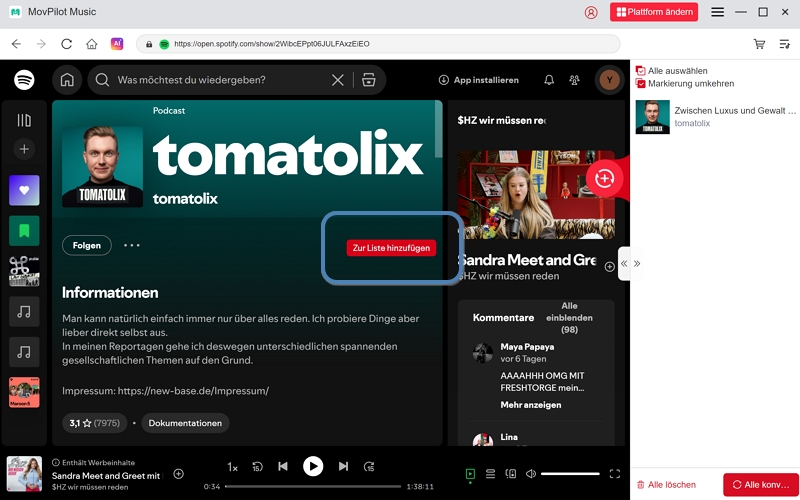
Schritt 3: Auf „zur Liste hinzufügen“ klicken.
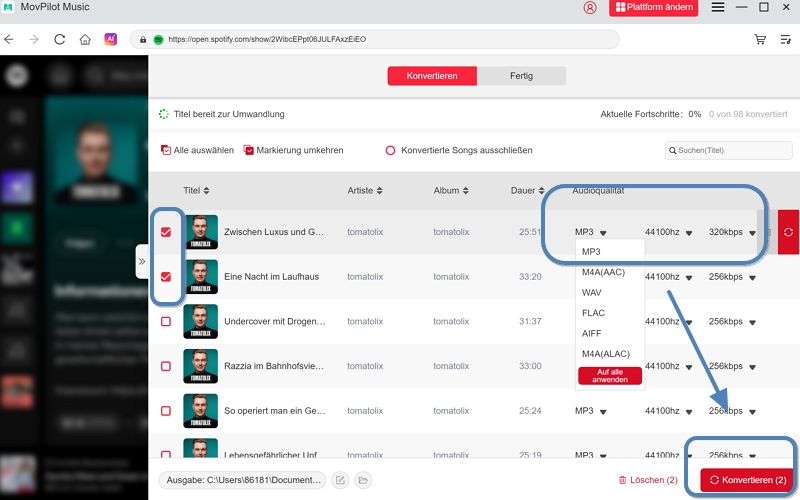
Schritt 4: Ausgabeformat (z. B. MP3 320 kbps) auswählen und auf „Konvertieren“ klicken – und der Download beginnt.
Vorteile:
- Beste Audioqualität (bis 320 kbps)
- Batch-Downloads möglich
- Keine Werbung oder Browserprobleme
- Die Downloadgeschwindigkeit ist sehr hoch.
- Hohe Download-Erfolgsrate.
Nachteile:
- Kostenpflichtig nach Testzeitraum
- Nur Desktop-Version verfügbar
Tipps:
Ideal, wenn du Podcasts auch auf USB-Stick, Autoradio oder Offline-Player hören möchtest.
Methode 2: Online Spotify Podcast Downloader (MP3)
Für wen geeignet: Für alle, die schnell und ohne Installation eine einzelne Podcast-Folge sichern möchten.
So funktioniert’s:
- Öffne den Spotify-Podcast und kopiere den Link zur gewünschten Folge.
- Besuche Podcast MP3 Downloader .
- Füge den Link ein und klicke auf „Download“.
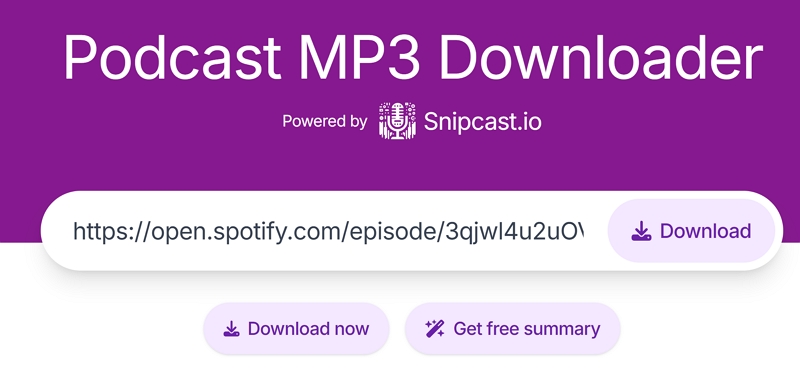
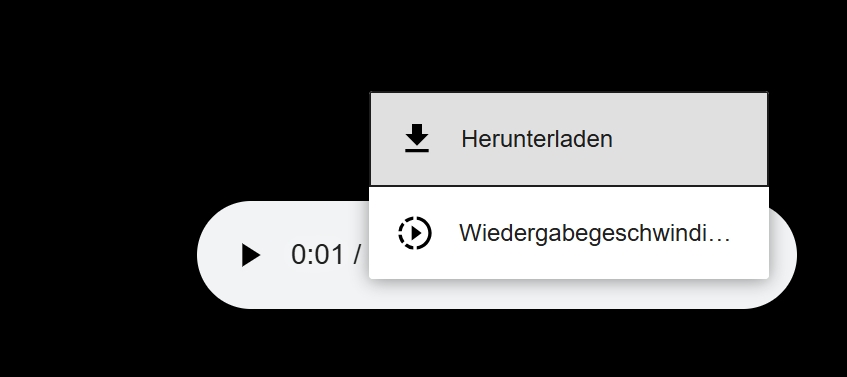
- Klicke auf Menü und Wähle „Herunterladen“.
Vorteile:
- Kostenlos
- Keine Software-Installation
- Schneller Einzel-Download
Nachteile:
- Keine Batch-Downloads (nur einzelne Folgen)
- Teilweise Werbung oder Pop-ups
- Spotify-Exclusive-Inhalte oft nicht verfügbar
- Audioqualität meist auf 128–160 kbps begrenzt
Tipps:
Wenn du viele Podcasts hören möchtest, lohnt sich ein professionelles Tool (siehe Methode 2).
Methode 3: Command-Line App für Spotify Podcast Videos (MP4)
Für wen geeignet: Für Technik-affine Nutzer:innen, die auch Video-Podcasts sichern wollen.
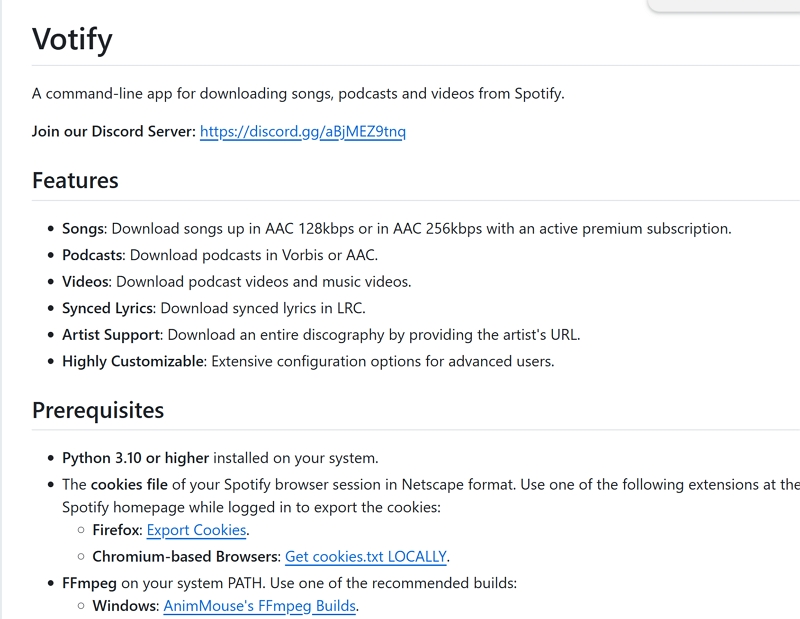
Das Open-Source-Projekt Votify (GitHub) ist eine CLI-Anwendung, mit der du sowohl Audio- als auch Video-Podcasts von Spotify herunterladen kannst.
Grundprinzip:
- Votify nutzt die offiziellen Spotify-APIs und wandelt Streams in MP4-Dateien um.
- Unterstützt Windows, macOS und Linux.
Vorteile:
- Unterstützt Audio und Video
- Open Source & kostenlos
- Plattformübergreifend
Nachteile:
- Etwas technische Einrichtung nötig
- Keine grafische Benutzeroberfläche
Tipps:
Ideal für Podcast-Fans, die Spotify-Videos archivieren oder in Projekten weiterverwenden möchten.
FAQ – Häufige Fragen zu Spotify Podcast Download
Q1: Ist es legal, Spotify Podcasts herunterzuladen oder in MP3 umzuwandeln?
Grundsätzlich ist es legal, Podcasts für den privaten Gebrauch offline zu speichern, solange du sie nicht weiterverbreitest oder veröffentlichst.
Q2: Kann ich Spotify Podcasts mit MovPilot ohne Premium-Abo?
Ja. MovPilot Spotify Music Converter funktioniert auch ohne Spotify Premium. Du kannst Podcasts (und auch Musik) direkt aus der kostenlosen Spotify-Version offline als MP3, AAC, FLAC oder WAV speichern – ganz ohne Einschränkung.
Q3: Funktioniert MovPilot auch für Spotify-Exclusive Podcasts?
Ja. Einer der größten Vorteile von MovPilot ist, dass das Tool auch exklusive Spotify-Podcasts unterstützt, die auf anderen Plattformen nicht verfügbar sind.
Q4: Kann ich Podcasts auch auf anderen Playern oder Geräten (z. B. USB-Stick, Auto, MP3-Player) anhören?
Ja, sobald du deine Podcasts als MP3-Dateien gespeichert hast, kannst du sie frei übertragen – zum Beispiel auf:
- USB-Sticks oder SD-Karten, um sie im Auto abzuspielen
- MP3-Player oder Offline-Player
- VLC, Windows Media Player oder iTunes
Da MP3 ein universelles Format ist, funktionieren die Dateien auf nahezu allen Geräten – auch ohne Spotify-App.
Q5: Spotify Podcast herunterladen geht nicht – Was tun?
Wenn Spotify-Podcasts nicht heruntergeladen werden, kann das folgende Gründe haben:
- Kein WLAN oder Speicher voll: Stelle sicher, dass du online bist und genug Speicherplatz hast.
- App veraltet: Aktualisiere Spotify oder starte die App neu.
- Spotify-Exclusive-Inhalte: Einige Folgen sind nur in der App abspielbar. Für MP3-Downloads hilft z. B. MovPilot Spotify Converter.
- Cache-Fehler: In den App-Einstellungen Cache leeren oder Spotify neu installieren.