



 Lukas Schneider
 November 3, 2025
Haben Sie sich schon einmal geärgert, weil Ihre Lieblings-Spotify-Playlist ohne stabiles Internet stockte – oder weil ein Song plötzlich aus dem Katalog verschwand? Genau hier kommt die Frage auf: Wie lässt sich eine Spotify Playlist to MP3 speichern, um die Musik wirklich dauerhaft zu besitzen?
In diesem Artikel zeigen wir Ihnen die 4 besten Methoden im Jahr 2026, um Ihre Playlists sicher und flexibel zu sichern. Jede Lösung hat ihre eigene Zielgruppe:
- Für Perfektionisten und Audiophile: ein professioneller Spotify Converter mit höchster Qualität. (Teil 1)
- Für Schnellstarter und Gelegenheitsnutzer: kostenlose Online Converter. (Teil 2)
- Für Tech-Fans und Bastler: Open-Source-Tools aus GitHub & Reddit. (Teil 3)
- Als Alternativ: die klassische Aufnahme des Systemaudios. (Teil 4)
Wichtig: Alle vorgestellten Methoden sind nur für den privaten Gebrauch gedacht. Das Teilen oder kommerzielle Nutzen der MP3-Dateien verstößt gegen die Spotify-Nutzungsbedingungen.
So finden Sie direkt die Methode, die am besten zu Ihnen passt – ohne stundenlang suchen zu müssen.
MovPilot Musik: Die All-in-One-Lösung für höchste Qualität
Wenn Sie auf der Suche nach einer verlässlichen und hochwertigen Lösung sind, um Ihre Spotify Playlist to MP3 zu speichern, führt kaum ein Weg am MovPilot Musik vorbei. Dieses Tool ist speziell dafür entwickelt, Spotify-Inhalte in bester Qualität herunterzuladen – schnell, sicher und unkompliziert.
Warum MovPilot? Die größten Vorteile auf einen Blick
Hauptfunktionen von MovPilot:
- Individuelle Audioqualität: Stellen Sie Sample Rate und Bitrate nach Wunsch ein – so bestimmen Sie selbst, wie detailreich Ihre Musik klingt.
- Komplette Metadaten & ID3-Tags: Titel, Künstler, Albumcover und weitere Infos bleiben erhalten – Ihre Musikbibliothek bleibt ordentlich und übersichtlich.
- Mehr als nur MP3: Neben MP3 können Sie auch Formate wie AAC, FLAC, WAV oder M4A wählen.
- Batch-Download: Ganze Playlists oder Alben lassen sich in einem Rutsch herunterladen – kein lästiges Einzelklicken.
- Unabhängig von Spotify: Nach dem Download sind die Dateien nicht mehr an die App gebunden. Auch ohne Premium-Abo hören Sie Ihre Musik jederzeit offline.
- Vielfalt an Inhalten: Nicht nur Songs, sondern auch Alben, Podcasts, Radiosendungen und Hörbücher lassen sich sichern.
So konvertieren Sie Spotify-Playlist in wenigen Schritten als MP3
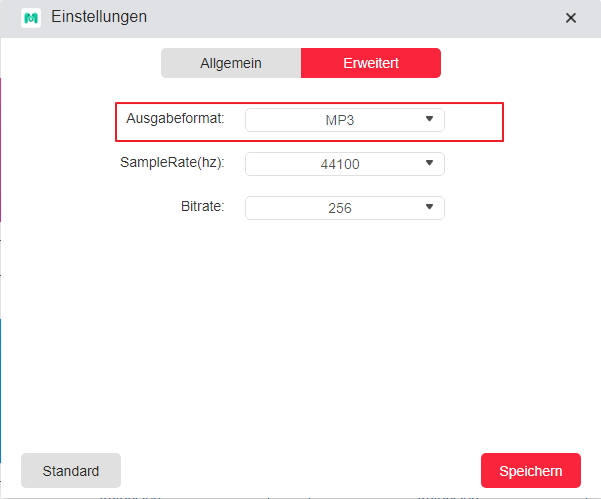
Schritt 1. Ausgabeformat (z. B. MP3, FLAC) sowie Bitrate/Sample Rate einstellen.

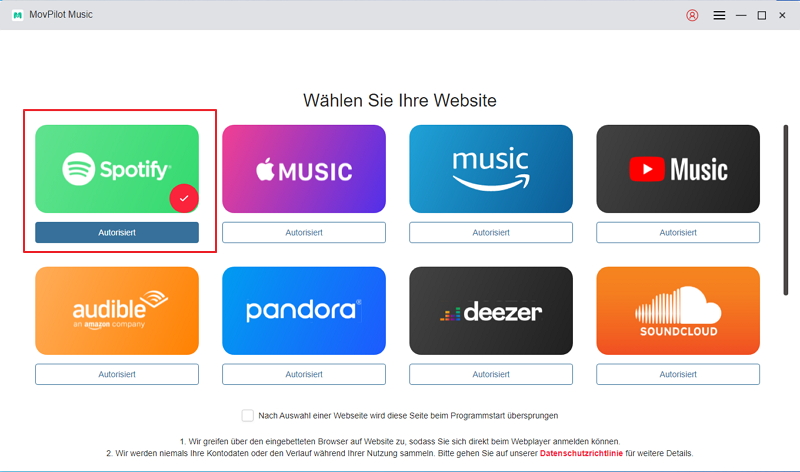
Schritt 2. MovPilot starten und sich mit Spotify einloggen.
Schritt 3. Playlist oder Album auswählen und auf „zur Liste hinzufügen“.
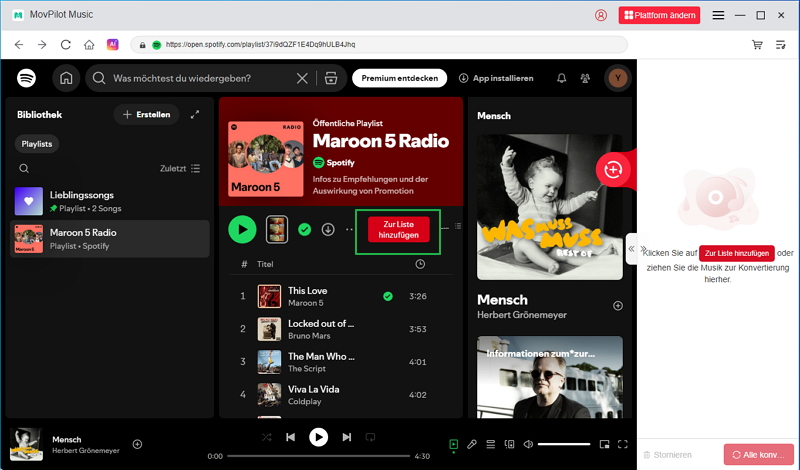
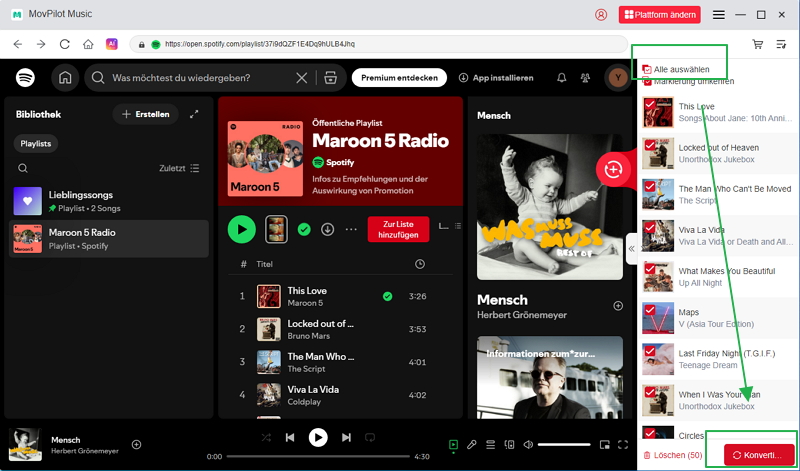
Schritt 4. Sie können alle Songs der Playlist auf der rechten Seite sehen. Wählen Ihre gewünschten Songs aus oder „alle auswählen“. Klicken Sie auf „Alle Konvertieren“.
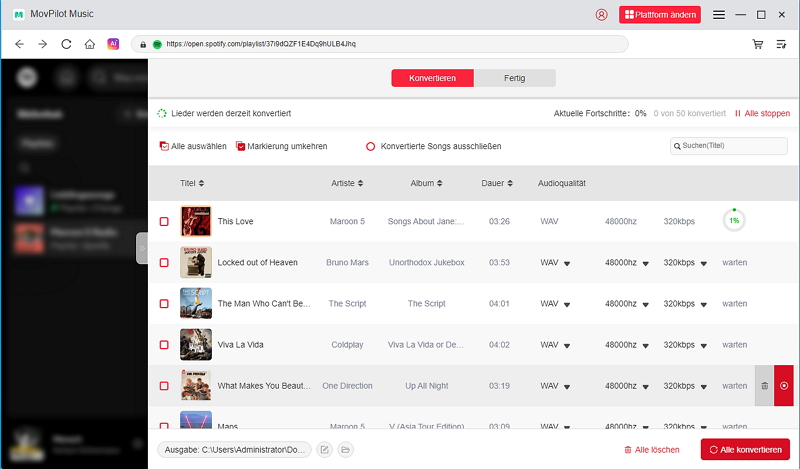
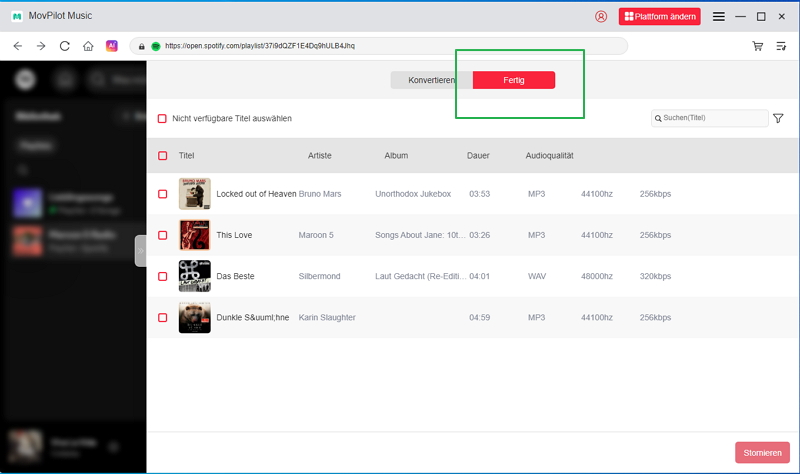
Schritt 5. Alle Ihre ausgewählten Lieder werden automatisch konvertiert. Sie können auf der „Fetig“ Seite die gespeicherten Lieder finden.
Kostenlose Online MP3 Converter: Schnell, aber mit Einschränkungen
Wer keine Software installieren möchte und nur schnell einzelne Songs sichern will, greift oft zu kostenlosen Online-Convertern. Diese Tools sind unkompliziert, benötigen keine Anmeldung und lassen sich direkt im Browser nutzen.
| Vorteile |
|
| Nachteile |
|
So benutzt man kostenlosen online MP3 Converter (Nehmen wir SpotMate als Beispiel)
-
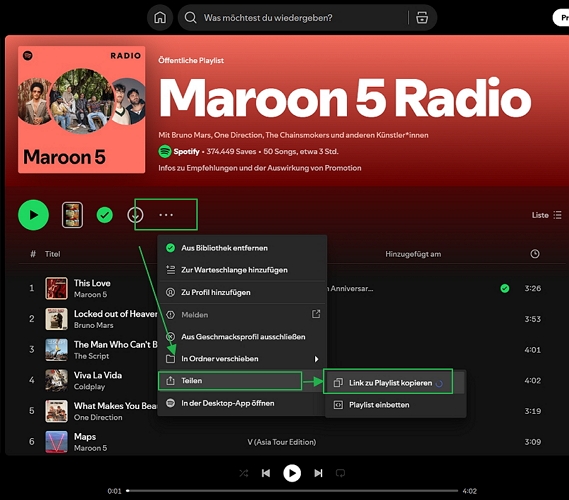
- Kopieren Sie den Link Ihrer Spotify-Playlist oder eines einzelnen Songs.
-
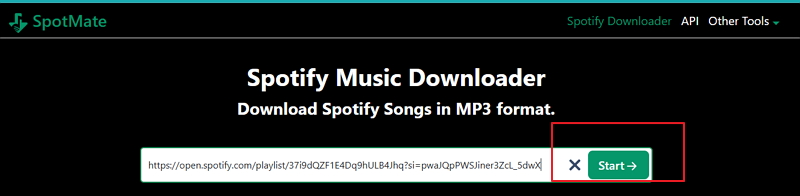
- Öffnen Sie SpotMate und fügen Sie den Link in das Eingabefeld ein. Klicken Sie auf „Start“
-
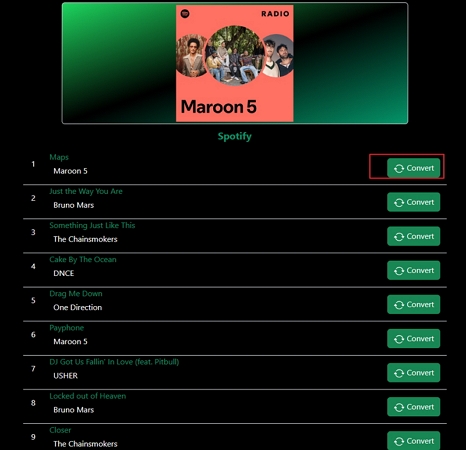
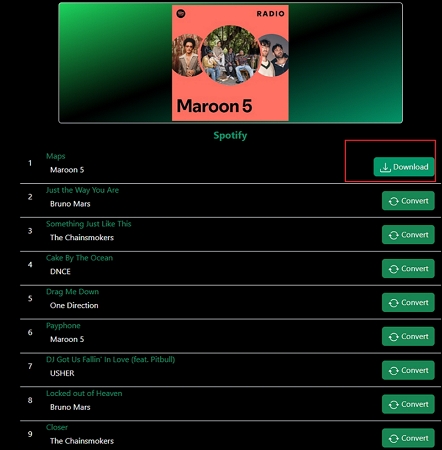
- Klicken Sie auf „convert“ – sobald die Schaltfläche zu „download“ wechselt, klicken Sie noch einmal.
-
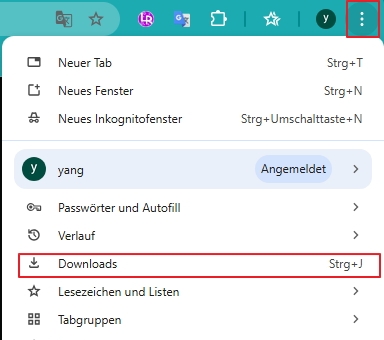
- Normalerweise werden Die heruntergeladenen Lieder auf der „Downloads“ Seite des Browsers oder „Diese PC“-„Downloads“ gefunden.
Tipps:
Nutzen Sie nur bekannte Plattformen, vermeiden Sie dubiose Werbebanner und verzichten Sie auf die Eingabe sensibler Daten.
Die Tech-Lösung: Open-Source-Tools von GitHub & Reddit
Für Technikbegeisterte, die Spaß am Basteln haben, gibt es spannende Open-Source-Projekte, die auf Plattformen wie GitHub und Reddit geteilt werden. Ein Beispiel ist ein von einem Reddit-Nutzer entwickeltes Tool, das in der Community viel Aufmerksamkeit erhalten hat. Hier kannst du diesen Artikel besuchen.
Das Programm funktioniert so:
-
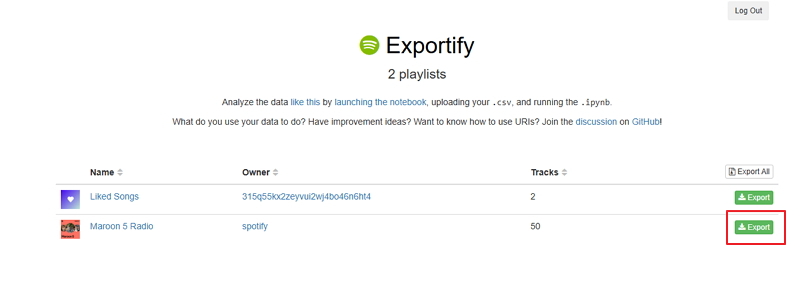
- Zunächst exportiert man seine Spotify-Playlist mit Exportify als CSV-Datei. (Wenn Sie daran interessiert ist, was eigentlich Exportify und CSV-Datei ist, können Sie auf diesem Teil FAQ: Häufige Fragen zum Download von Spotify Playlists Antwort finden)
-
- Anschließend liest das Tool diese CSV ein und versucht, die Titel automatisch als MP3 zu finden – oft anhand von offiziell markierten Audios auf Video-Plattformen.
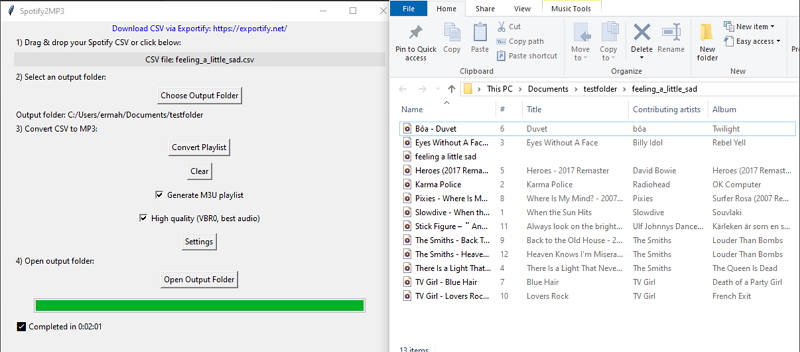
Foto aus reddit: https://www.reddit.com/r/dumbphones/comments/1k7va3a/made_a_simple_tool_to_convert_spotify_playlists/
- Das spart Nutzern eine Menge Zeit, da sie nicht mehr jeden Song manuell suchen und einzeln konvertieren müssen.
| Vorteile |
|
| Nachteile |
|
Trotz kleiner Probleme haben viele Nutzer dem Entwickler auf Reddit gedankt – vor allem, weil dieses Tool endlich das mühsame Einzel-Downloaden ganzer Playlists überflüssig macht. Wer also Spaß daran hat, neue Software auszuprobieren und die Kommandozeile nicht scheut, findet hier eine spannende Alternative.
Der flexible Plan B: Systemaudio-Aufnahme mit Voicemeeter
Online-Recorder nehmen Audio direkt über ein Mikrofon auf, was leicht zu einer Beeinträchtigung der Tonqualität führen kann. Nutze bitte nicht Online-Recorder! Wir empfehlen, Software mit Systemaudio-Aufnahme Funktion zu verwenden, wie Eassiy Screen Recorder, Audials und OBS.
Hinweis: Mit Voicemeeter kannst du das Ausgabegerät für jede Softwareanwendung einzeln festlegen. Audio aus Spielen und Browsern wird nicht aufgezeichnet. Ohne Voicemeeter geht es auch!
Wie funktioniert das?
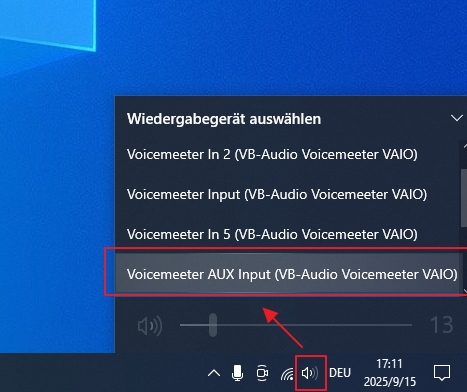
1. Voicemeeter installieren und ein virtuelles Audio-Gerät auswählen
Nachdem Sie Voicemeeter installiert hat, werden virtuelles Audio-Geräte automatisch erstellt. Wählen Sie ein Gerät aus.
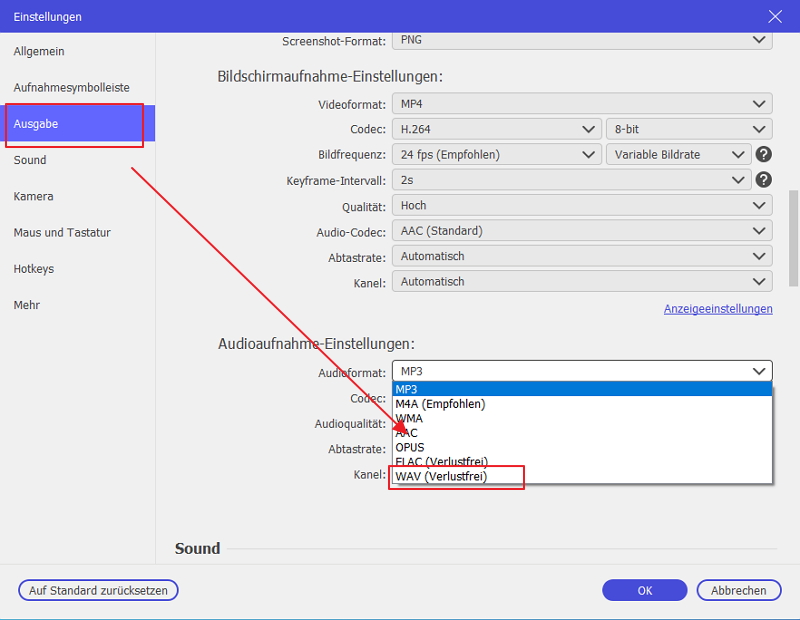
2. Ausgabeformat verändern
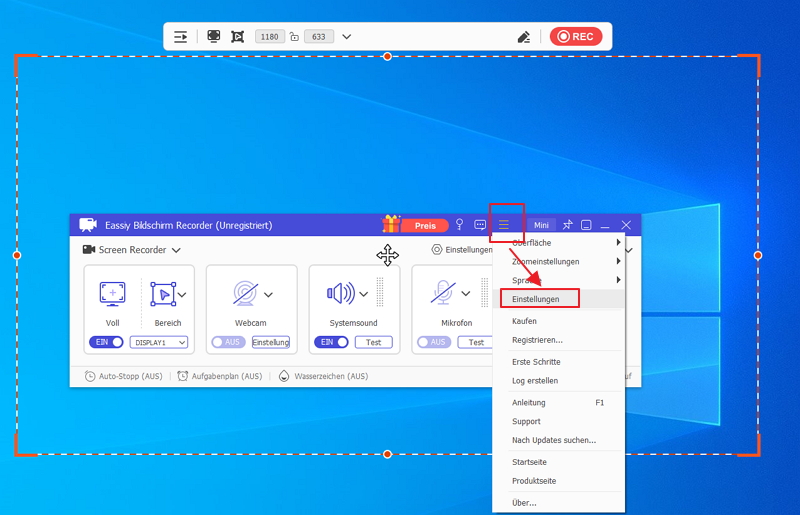
Vor der Aufnahme zuerst Ihres Wunschformats (MP3) auswählen. (Nehmen wir Eassiy Screen Recorder als Beispiel, du kannst andere Aufnahme-Software wie Audacity oder OBS nutzen)
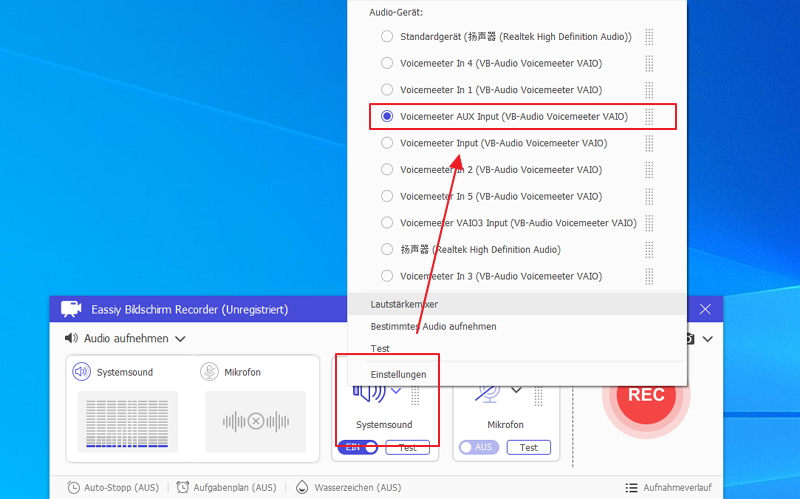
3. Audio-Gerät wählen (wichtig!)
Bestätigen Sie, das virtuelle Voicemeeter-Device als Eingangsquelle in der Software eingestellt werden.
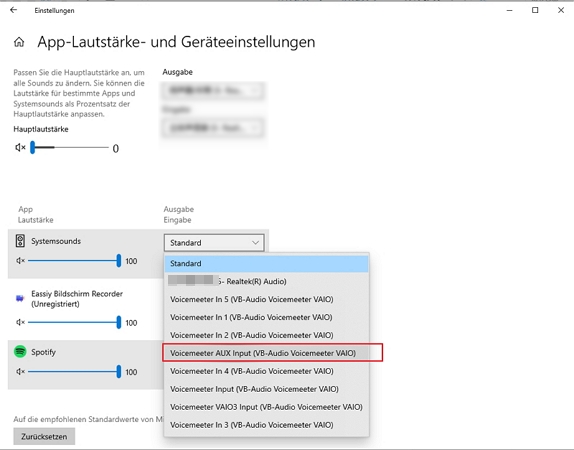
Bei App-Lautstärke- und Geräteeinstellungen kannst du Gerät für Spotify einstellen. (Damit dein Aufnahmevorgang nie gestört wird, ist dieser Schritt wichtig.)
4. Spotify abspielen & Aufnahme starten
Starten Sie Ihre Playlist, Podcasts oder Hörbücher – die Software zeichnet den Original-Stream auf.
5. Audio-Datei schneiden
Mache Recorder wie Eassiy verfügen über integrierte Trimmer-Funktion, damit können Sie direkt diese Dateil schneiden. Alternativ können Sie auch andere Audiobearbeitungsprogramme verwenden.
| Vorteile |
|
| Nachteile |
|
Vergleich der 4 Methode im Blick
| Methode | Audioqualität | Formatauswahl | Batch-Download | Geschwindigkeit | Benutzerfreundlichkeit |
|---|---|---|---|---|---|
| MovPilot Musik | Sehr hoch | MP3, FLAC, WAV, AAC, M4A | Ja | Sehr schnell | Sehr einfach |
| Online Converter | Gut | Nur MP3 | Nein | Mittel (abhängig von Website) | Einfach |
| Open-Source Tools (GitHub/Reddit) | Gut | Nur MP3 | Ja | Mittel | Mittel – technisches Wissen nötig |
| Voicemeeter (Systemaudio) | Gut, wie Streaming | MP3, WAV, FLAC (je nach Recorder) | Nein | Langsam (Echtzeit) | Anspruchsvoll, Einrichtung nötig |
FAQ: Häufige Fragen zum Download von Spotify Playlists
Q1: Was sind eigentlich CSV-Dateien von Exportify?
Mit Exportify können Sie Ihre Spotify-Playlists als CSV-Dateien exportieren. Diese lassen sich in Excel oder Google Sheets öffnen und enthalten detaillierte Infos wie Titel, Künstler, Album, Dauer oder Veröffentlichungsjahr. So können Sie:
- Ihre Playlists sichern und archivieren,
- sie zu anderen Musikdiensten (z. B. Apple Music, Deezer, YouTube Music) übertragen,
- oder eigene Analysen durchführen (z. B. meistgehörte Künstler).
Hinweis: CSV-Dateien enthalten keine Audiodateien, sondern nur Song-Infos
Q2. Warum höre ich mit Voicemeeter keinen Ton und kann nichts aufnehmen?
Meistens liegt es daran, dass das Wiedergabe-Gerät und das Aufnahme-Gerät nicht übereinstimmen. Stellen SIe sicher, dass beide auf dasselbe virtuelle Gerät gesetzt sind.
Q3. Warum wird die Offline-Wiedergabe von Spotify nicht empfohlen?
- Downloads sind nur in der App nutzbar, nicht exportierbar.
- Es gibt Limits: max. 10.000 Titel pro Gerät und bis zu 5 Geräte.
- Kostenlos kann man nur Podcasts herunterladen, Musik nur mit Premium.
- Alle 30 Tage muss man online gehen, sonst verschwinden die Downloads.
- Man besitzt die Musik also nicht wirklich, sie bleibt an Spotify gebunden.
Q4. Welche Vorteile hat MP3 im Vergleich zu anderen Formaten?
- Kleine Dateigröße, spart Speicherplatz.
- Sehr hohe Kompatibilität, läuft fast überall.
- Gute Klangqualität für den Alltag, reicht für die meisten Nutzer völlig aus.