



 Lukas Schneider
 November 26, 2025
Spotify gehört zu den beliebtesten Musikstreaming-Diensten weltweit, doch das direkte Herunterladen von Songs als MP3-Datei ist offiziell nicht vorgesehen – selbst Premium-Nutzer:innen können Musik nur innerhalb der App offline hören. Viele möchten ihre Lieblingssongs jedoch auf anderen Geräten wie PC, Autoradio oder MP3-Player genießen.
In diesem Artikel stellen wir dir fünf sichere und praktische Methoden vor, mit denen du Spotify-Musik sowohl auf Desktop als auch auf Mobilgeräten speichern kannst.
Typ 1: Online Spotify MP3 Downloader – Schnell & Kostenlos (nicht alle)
Online Spotify Downloader sind die einfachste Möglichkeit, einzelne Songs oder kurze Playlists ohne Installation herunterzuladen. Sie funktionieren direkt im Browser – Ideal für Nutzer:innen, die nur gelegentlich Musik speichern möchten oder keine Software installieren wollen.
Empfohlene Online-Downloader
- Spotidownloader– sehr beliebt, lädt Songs meist schnell und mit automatischem Cover-Download.
- Spotidown – unterstützt auch Alben und Playlists, stabile Serverleistung.
- SpotMate – gibt es auch App bei Google Play
Verwendung (Kurz-Anleitung)
- Öffne den gewünschten Song oder die Playlist auf Spotify.
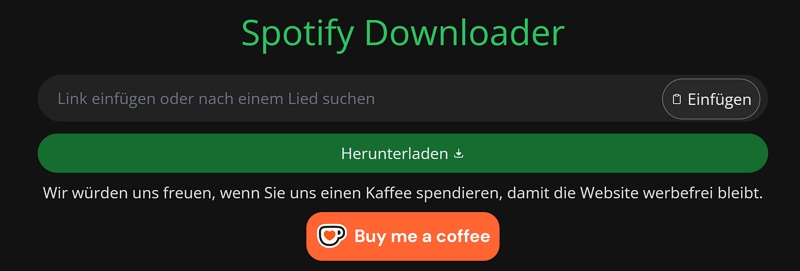
- Kopiere den Link (über „Teilen“ → „Link kopieren“).
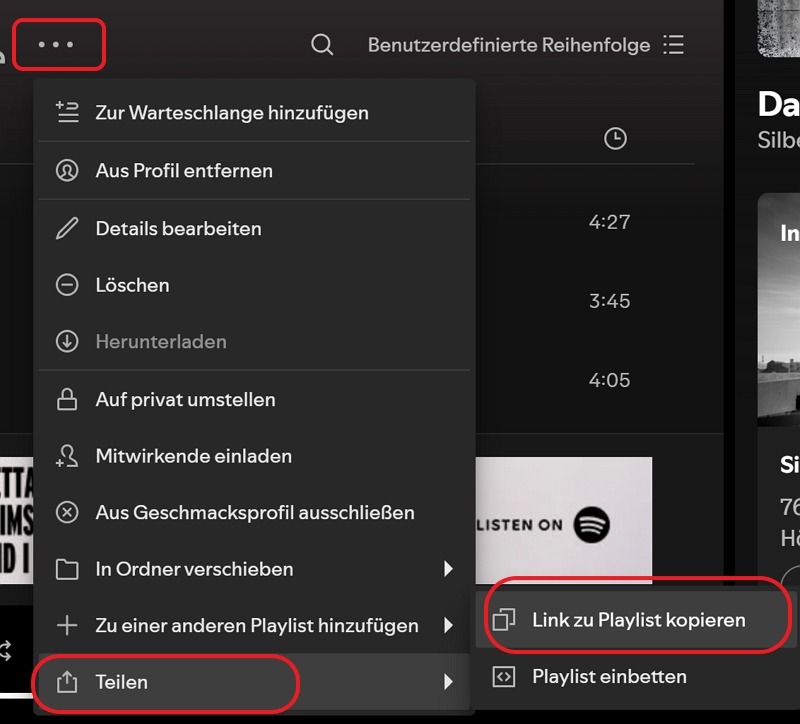
- Füge den Link auf der Downloader-Seite ein → „Download“ oder „Herunterladen“ klicken → MP3 speichern.
| Vorteile | Nachteile |
|---|---|
| Keine Installation erforderlich | Begrenzte Stabilität, teils Serverfehler |
| Kostenlos und schnell | Kein garantierter 320-kbps-Download |
| Funktioniert auf PC, Mac, Android & iPhone | Eingeschränkte Metadaten (Titel, Cover, Künstler) |
| Keine Anmeldung nötig | Mögliche Werbung oder Pop-ups |
| Keinen Batch-Download (Premium-Funktion) |
Typ 2: Professionelle Spotify Downloader für Playlist & Album
Professionelle Spotify Downloader sind die beste Wahl für Nutzer:innen, die ganze Playlists, Alben oder Podcasts in hoher Qualität sichern möchten. Im Gegensatz zu Online-Downloadern speichern sie Songs ohne Qualitätsverlust, oft mit 320 kbps, ID3-Tags und Coverbildern. Sie eignen sich besonders für große Musikbibliotheken und regelmäßige Downloads.
1. MovPilot Spotify Converter (Windows & Mac) – Beste PC-Lösung ohne Qualitätsverlust
Der MovPilot Spotify Converter ist eine spezialisierte Software, die Spotify-Musik direkt in MP3, M4A, WAV oder FLAC konvertiert – ohne die App zu öffnen. Sie unterstützt Batch-Downloads, Metadaten-Übertragung und ermöglicht Downloads mit bis zu 320 kbps.
So kann MovPilot Spotify Converter Songs als MP3-Dateien speichern:
- Starte den MovPilot Spotify Converter auf deinem PC oder Mac.
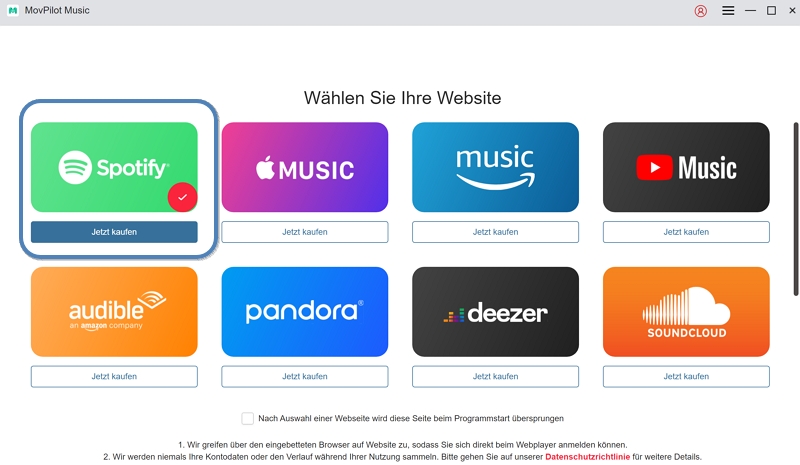
- Wähle „Spotify“ und melde dich mit deinem Spotify-Konto an.
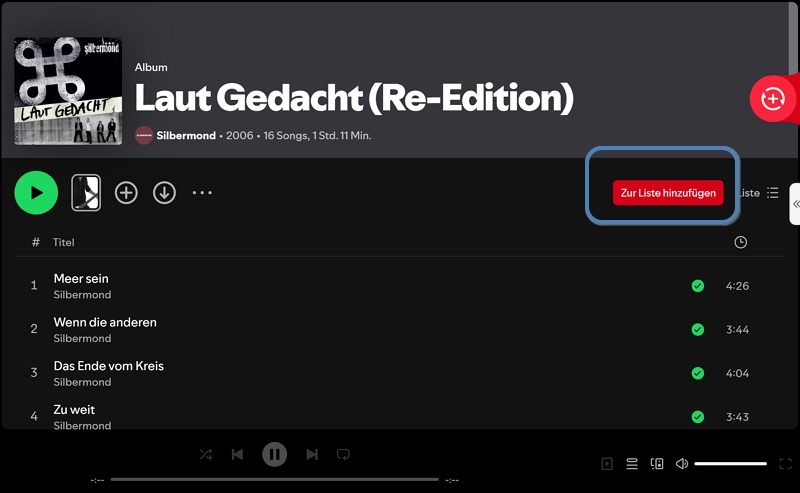
- Füge Songs, Alben oder Playlists hinzu.
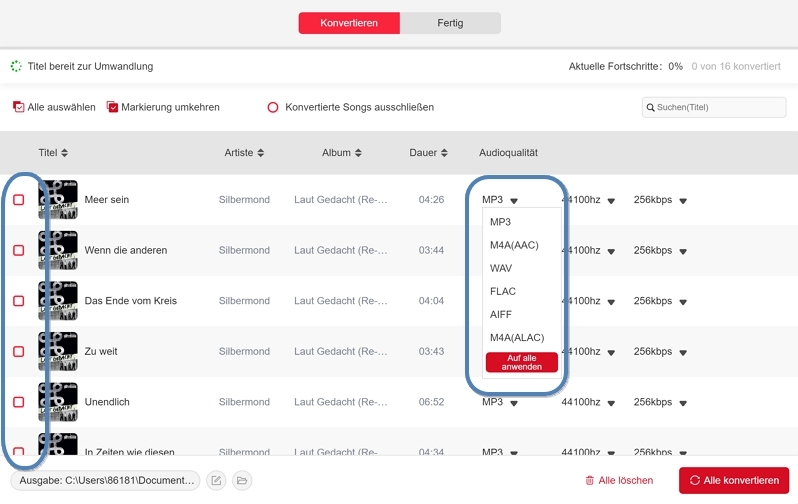
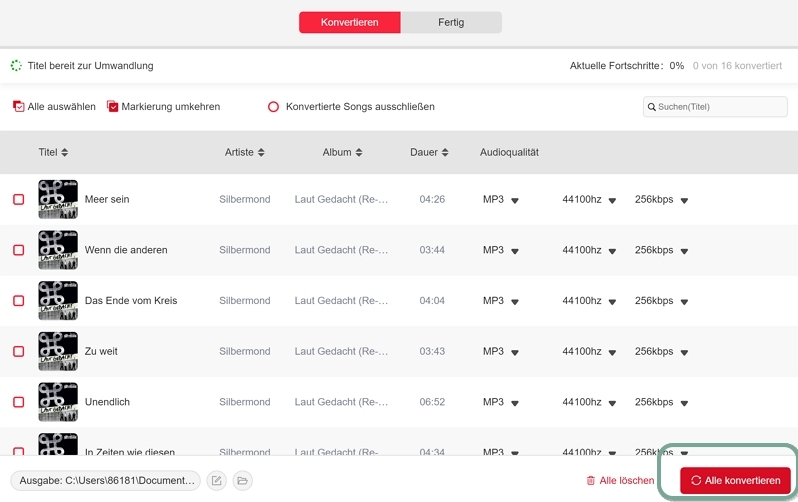
- Wähle die gewünschten Songs, passe Format (z. B. MP3) an und starte den Download.
| Vorteile | Nachteile |
|---|---|
| Verlustfreie Qualität (bis 320 kbps) | Kostenpflichtig nach Testphase |
| Unterstützt Batch-Download ganzer Playlists | Nur auf Desktop verfügbar |
| Beibehaltung von Titel, Künstler und Cover | |
| Schnelle Downloadgeschwindigkeit | |
| Flexible Einstellungen |
2. Soundbound – App-basierte Alternative für Mobilgeräte
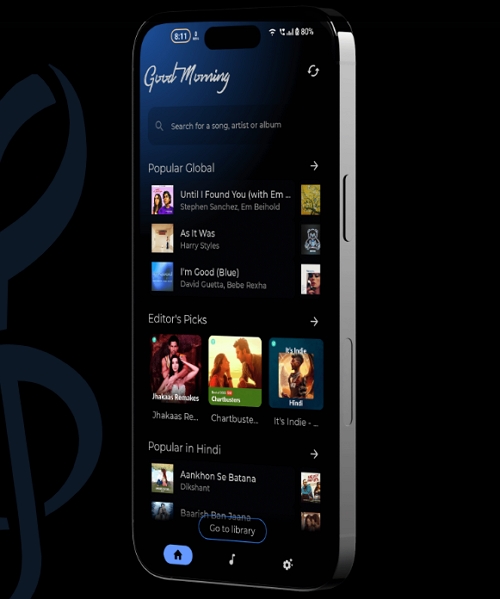
Soundbound ist die Weiterentwicklung des früher beliebten SpotiFlyer-Projekts. Die App ermöglicht es, Spotify-Songs direkt auf Android-Geräten als MP3 herunterzuladen – mit einfacher Oberfläche und aktiver Community-Unterstützung.
| Vorteile | Nachteile |
|---|---|
| Direkt auf Android nutzbar | Keine iOS-Version |
| Einfache Bedienung, moderne UI | App wird nicht im offiziellen Store beworben |
| Unterstützt Playlists und Alben | Downloadgeschwindigkeit abhängig vom Server |
| Kostenpflichtig (Jeder Tag 10 kostenlosen Soundbound Coins für Download) |
Typ 3: Spotify Musik aufnehmen – Die flexible Lösung
Anstatt Songs direkt herunterzuladen, kannst du Spotify-Musik auch live aufnehmen, während sie abgespielt wird. Diese Methode ist besonders praktisch, wenn Downloader-Tools nicht funktionieren oder du eigene Playlists manuell sichern möchtest. Der Vorteil: Du kannst jede Audioquelle aufnehmen – unabhängig von DRM-Schutz.
Tipps:
Damit deine Aufnahmen klar und ohne Hintergrundgeräusche sind, solltest du den internen Ton deines Geräts aufnehmen, nicht den über das Mikrofon.
1. Integrierte Audio-Rekorder (iOS & Android)
Viele Smartphones verfügen bereits über integrierte Aufnahmefunktionen oder kostenlose Recorder-Apps.
Kurz-Anleitung:
Schritt 1: Audioeinstellungen
Android: Nutze Bildschirmrekorder mit der Option „Interner Ton“ oder „Medienaudio“ und deaktiviere das Mikrofon.
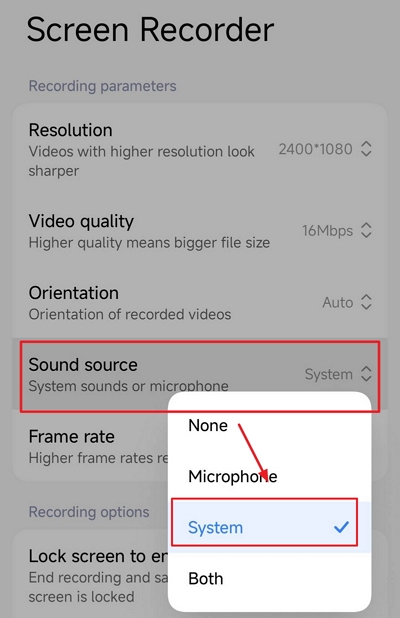
iPhone/iPad: iOS erlaubt die Aufnahme von internem Audio nur eingeschränkt. Eine Alternative ist, das Gerät über den Mac mit QuickTime aufzunehmen. Eine reine Mikrofonaufnahme führt meist zu schlechter Tonqualität und störenden Nebengeräuschen.
Schritt 2: Aktiviere die Aufnahmefunktion deiner App oder deines Geräts.
Schritt 3: Öffne Spotify und starte die Wiedergabe des gewünschten Songs.
Schritt 4: Stoppe die Aufnahme, wenn der Song endet, und speichere die Datei.
2. Audacity (Windows & Mac) – Profi-Tool für Audioaufnahme
Audacity ist eine bekannte, kostenlose Open-Source-Software für Tonaufnahmen und -bearbeitung. Sie kann den Systemsound direkt mitschneiden und bietet umfangreiche Bearbeitungsfunktionen. Ideal für Nutzer:innen, die volle Kontrolle über Lautstärke, Schnitt und Exportformat (z. B. MP3 oder WAV) wünschen.
Kurz-Anleitung:
Schritt 1: Audio-Einstellungen
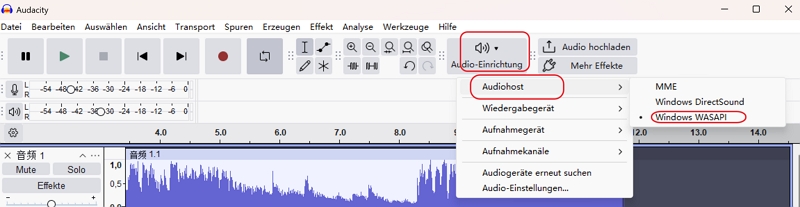
Windows (Audacity): Wähle in der Werkzeugleiste als Audio-Host „Windows WASAPI“ und als Eingabegerät „(Loopback) Lautsprecher/Kopfhörer“. Alternativ kannst du in den Soundeinstellungen „Stereo Mix“ aktivieren.
macOS: Standardmäßig kann macOS keinen Systemton direkt aufnehmen. Installiere daher ein virtuelles Audiogerät wie BlackHole oder Loopback, richte es in den Audio-MIDI-Einstellungen ein und wähle es in Audacity als Eingabequelle.
Schritt 2: Klicke auf „Aufnahme starten“.
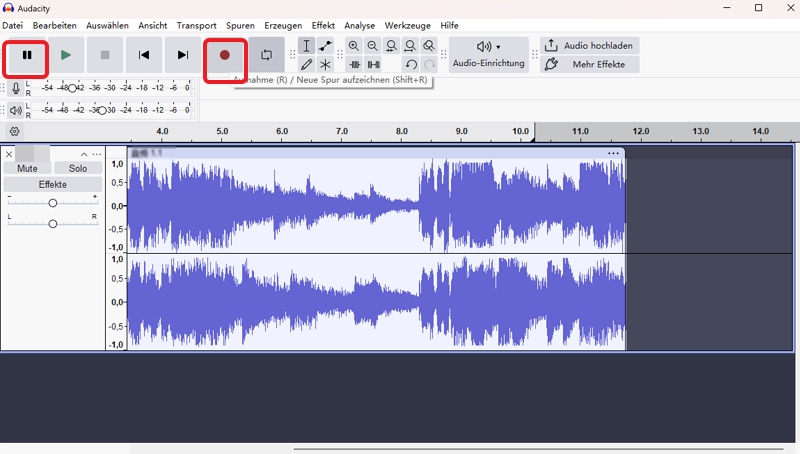
Schritt 3: Starte die Wiedergabe eines Spotify-Songs.
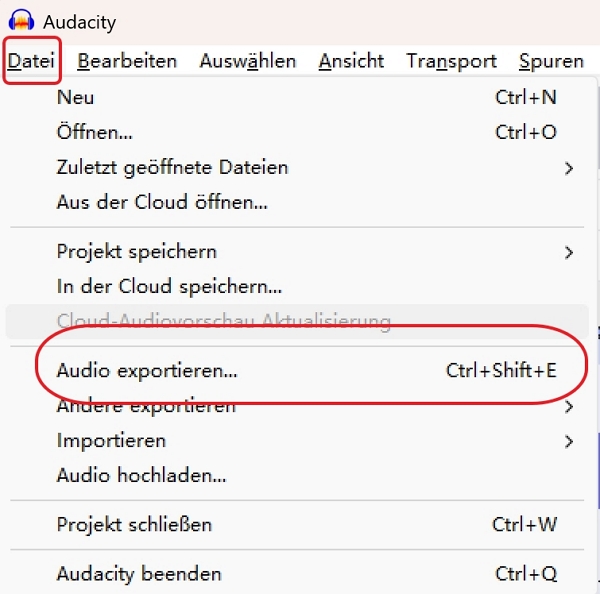
Schritt 4: Nach dem Song: Aufnahme stoppen → Datei exportieren → Auf dem Computer speichern → MP3 als Format wählen.
3. Online Audio Recorder (Browser) – ohne Installation
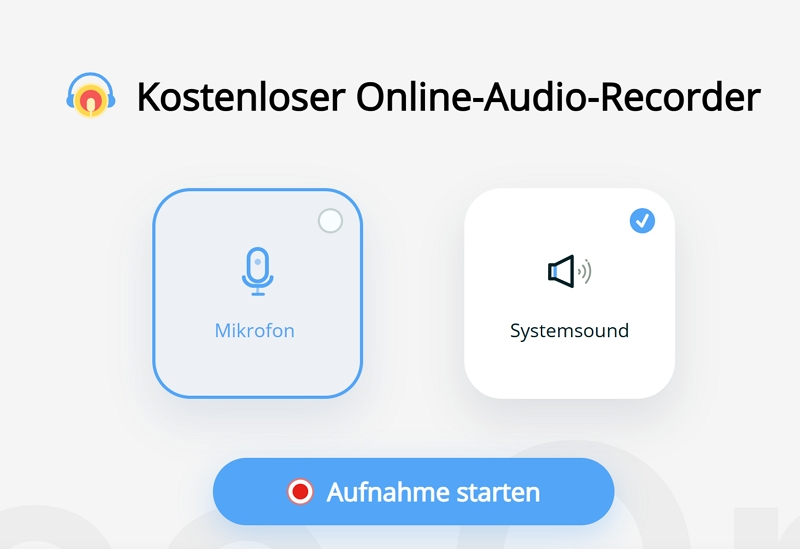
Wenn du keine Software installieren möchtest, sind Online-Rekorder eine schnelle Lösung. Apowersoft Audio Recorder ermöglichen die Aufnahme direkt im Browser. Dabei wird der Ton über den Systemton erfasst.
| Vorteile | Nachteile |
|---|---|
| Funktioniert unabhängig von DRM oder Spotify-Version | Echtzeit-Aufnahme dauert so lange wie der Song selbst |
| Keine Anmeldung oder API-Abhängigkeit | Manuelle Bearbeitung nötig (z. B. Schneiden, Umbenennen) |
| Unterstützt jede Audioquelle (auch Podcasts) | Tonqualität abhängig von Systemlautstärke |
| Kostenlos (Audacity & Online Recorder) | Keine automatischen Metadaten oder Coverbilder |
Typ 4: Spotify Telegram Bot – Musik direkt im Chat herunterladen
Telegram-Bots bieten eine überraschend einfache Möglichkeit, Spotify-Songs direkt über den Messenger herunterzuladen. Nach dem Prinzip „Link einfügen – MP3 erhalten“ liefern sie Musikdateien in Sekundenschnelle, meist inklusive Titel und Cover. Besonders praktisch ist diese Methode für Smartphone-Nutzer:innen, die keine zusätzliche App installieren möchten.
Verwendung des Telegram Bots
- Öffne Telegram und suche nach einem Bot wie BeatSpotBot, Motreeb oder ähnlichen.
- Starte den Chat mit dem Bot und tippe /start.
- Kopiere den Spotify-Link (Song, Album oder Playlist) und füge ihn in den Chat ein.
- Der Bot schickt dir anschließend einen Download-Link oder direkt die MP3-Datei.
Hinweis: Einige Bots funktionieren nur auf Einladung oder sind zeitweise offline.
| Vorteile | Nachteile |
|---|---|
| Keine Installation nötig | Instabil – Bots können jederzeit gesperrt oder gelöscht werden |
| Direkt im Chat nutzbar (mobil & Desktop) | Nicht alle unterstützen Playlists oder Alben |
| Schneller, unkomplizierter Download | Teilweise Qualitäts- oder Metadatenprobleme |
| Potenzielle Sicherheitsrisiken bei inoffiziellen Bots |
Typ 5: Open-Source Spotify Downloader auf GitHub – Für Technik-Fans
Für technisch versierte Nutzer:innen sind Open-Source-Projekte auf GitHub eine spannende Option. Diese Tools werden von unabhängigen Entwicklern gepflegt und erlauben es, Spotify-Songs mithilfe der offiziellen API oder durch Integration mit YouTube-Datenbanken als MP3 herunterzuladen. Der Vorteil: volle Kontrolle, Transparenz und oft keine Kosten. Allerdings erfordern sie meist Grundkenntnisse in Installation und Kommandozeile.
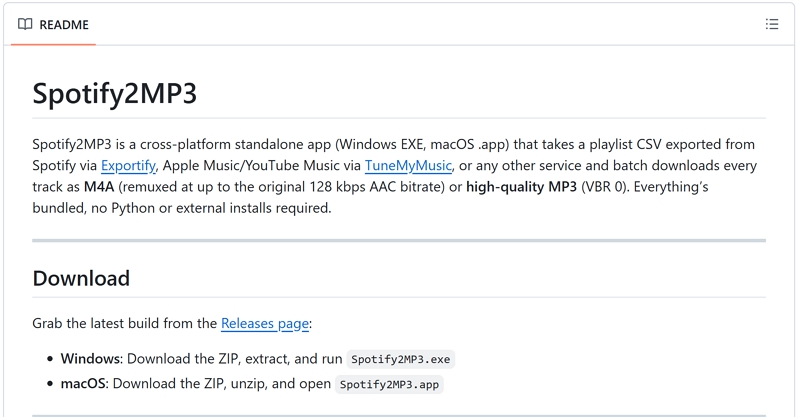
Spotify2MP3 (Windows & Mac)
Ich habe dieses Projekt auf Reddit gefunden – Ein kleines Python-Skript, mit dem du deine Spotify-Playlists als MP3-Dateien sowie als M3U-Datei herunterladen können, um sie einfach auf iPods oder andere Mediaplayer zu importieren.
SpotDL (Windows & Mac) – CLI-basierte Lösung mit Playlist-Unterstützung
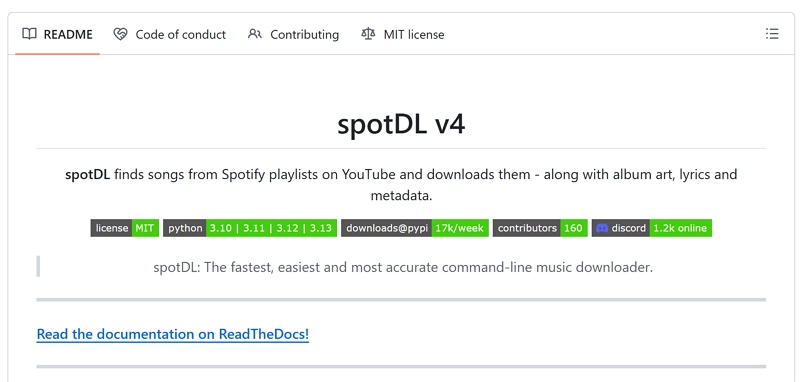
SpotDL ist eines der bekanntesten und aktiv gepflegten GitHub-Projekte. Es nutzt die Spotify-API zum Erfassen der Metadaten und lädt die passenden Audiospuren von YouTube herunter.
SpotiFlyer (Android) – nicht mehr aktualisiert
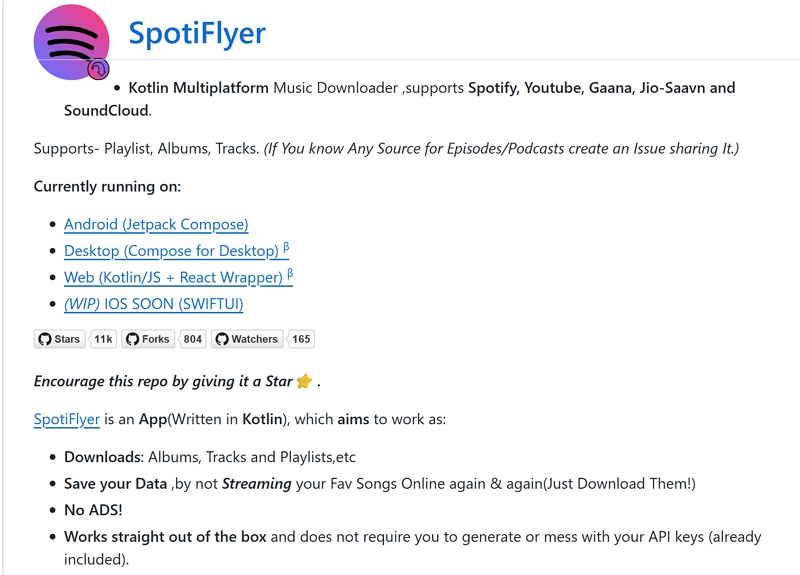
SpotiFlyer war früher eine der beliebtesten Open-Source-Apps zum Download von Spotify-Musik auf Android und PC. Sie unterstützte das Herunterladen von Songs, Alben und Playlists – komplett kostenlos und werbefrei. Allerdings wurde das Projekt seit 2024 nicht mehr aktualisiert, da der Entwickler die Weiterentwicklung in das neue Projekt Soundbound überführt hat.
FAQ
Q1. Ist es legal, Spotify-Songs als MP3 herunterzuladen?
Das Herunterladen von Spotify-Musik über Drittanbieter-Tools ist urheberrechtlich nur für den privaten Gebrauch erlaubt.
Q2. Kann ich Spotify MP3 Downloader auch mit der kostenlosen Spotify-Version nutzen?
Ja, viele Online-Downloader und einige Open-Source-Tools funktionieren auch mit der Spotify-Free-Version.
Q3. Gibt es Risiken bei der Nutzung von Telegram-Bots?
Ja, einige Telegram-Bots können unsicher oder inaktiv sein. Da sie meist von privaten Entwicklern betrieben werden, besteht das Risiko von Datenmissbrauch, Werbung oder Schadsoftware. Seriöse Bots fordern niemals deine Spotify-Zugangsdaten.
Q4. Kann ich Musik mit Mikrofon aufnehmen?
Technisch ja, aber nicht empfohlen. Mikrofonaufnahmen enthalten immer Umgebungsgeräusche und Qualitätsverluste.
Q5. Kann ich die heruntergeladenen MP3-Dateien auf USB-Sticks oder im Auto abspielen?
Ja, das ist problemlos möglich. MP3-Dateien sind das am weitesten verbreitete Audioformat und werden von fast allen Autoradios, Smart Speakern und Musik-Playern unterstützt. Du kannst die Dateien einfach per USB-Stick, SD-Karte oder Bluetooth übertragen und auf jedem kompatiblen Gerät abspielen.