



 Lukas Schneider
 Oktober 31, 2025
Wenn du schon einmal Songs aus dem iTunes Store heruntergeladen hast, bist du dem Dateiformat M4P sicher begegnet. Genau hier beginnt das Problem: M4P-Dateien funktionieren nicht auf Android-Geräten, nicht in vielen Auto-Audiosystemen und nur eingeschränkt auf Windows-PCs.
Darüber hinaus ermöglicht dir die Konvertierung
- Musik zu archivieren und zu sichern, ohne Gefahr, dass sie bei einem Kontowechsel verloren geht
- Deine Songs in privaten Projekten zu nutzen, etwa für Videos, Präsentationen oder Mixes
- Deine Lieblingsmusik auch im Auto oder auf Android-Geräten zu hören, ganz ohne Einschränkungen
Die 2 besten Methoden zum Konvertieren im Jahr 2026
1. Kostenlose Online-Konverter: Schnelllösung mit Einschränkungen
Wer nur ein oder zwei M4P-Dateien kostenlos umwandeln möchte, kann auf Online-Konverter zurückgreifen. Diese Tools sind einfach zu bedienen und erfordern keine Installation.
Du lädst die M4P-Datei hoch, wählst MP3 als Zielformat, klickst auf „Konvertieren“ – und nach wenigen Sekunden steht dir der Download bereit.
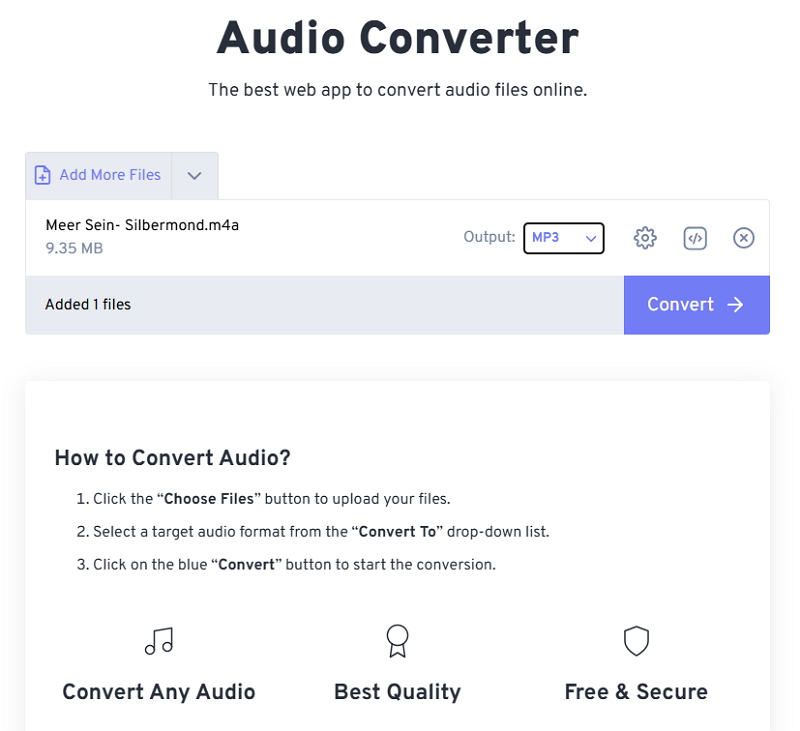
Beliebte Beispiele sind Websites wie FreeConvert, FileZigZag oder Online-Convert, die viele Formate unterstützen und in jedem Browser funktionieren. Für schnelle, gelegentliche Aufgaben sind sie daher durchaus praktisch.
Doch es gibt einige Einschränkungen
- Dateigrößen oder Batch-Umwandelung sind oft begrenzt, was bei längeren Alben oder Playlists zum Problem wird.
- Datenschutz ist ein sensibles Thema – deine Musikdateien werden auf externe Server hochgeladen, was nicht jeder möchte.
- Unvermeidliche Werbung: Bei ein bisschen Konvertern gibt es störende Werbungen. Diese Websites erkennen gelegentlich Werbeblocker und sperren den Zugriff.
Fazit:
Online-Konverter sind die ideale „Soforthilfe“, wenn du nur schnell ein paar M4P-Dateien kostenlos in MP3 umwandeln willst. Für Apple-Music-Titel oder größere Bibliotheken ist jedoch eine professionelle Konvertierungssoftware die sicherere und effizientere Lösung – wie du im nächsten Abschnitt sehen wirst.
2. Professionelle Konvertierungssoftware: MovPilot Apple Music Converter
Während herkömmliche Tools darauf angewiesen sind, vorhandene M4P-Dateien umzuwandeln, geht der MovPilot Apple Music Converter einen Schritt weiter:
Er lädt Songs direkt aus Apple Music herunter und speichert sie sofort als MP3, ohne dass du M4P-Dateien besitzen oder iTunes nutzen musst. Damit ist MovPilot nicht nur eine Konvertierungssoftware, sondern ein vollwertiger Apple Music Downloader, der den DRM-Schutz automatisch entfernt und Musikdateien in bester Qualität auf deinem Computer sichert.
Hauptfunktionen im Überblick
- Direkter Download statt Umwandlung
Keine Umwege über M4P-Dateien – MovPilot greift direkt auf Apple Music zu und speichert die Songs sofort als MP3, AAC, WAV, AIFF oder FLAC.
- Hohe Klangqualität – verlustfrei und individuell einstellbar
Du kannst Bitrate (bis zu 320 kbps) und Abtastrate (bis zu 48 kHz) frei anpassen, um das optimale Gleichgewicht zwischen Klang und Dateigröße zu finden.
- Batch-Download ohne Limit
Egal ob einzelne Songs, ganze Alben oder riesige Playlists – MovPilot unterstützt gleichzeitige Mehrfachdownloads, ohne dass die Geschwindigkeit darunter leidet.
- Schnell und stabil
Durch moderne GPU-Beschleunigung läuft der Download-Prozess bis zu 10× schneller als bei herkömmlichen Tools.
- DRM-Schutz automatisch entfernt
Alle Songs werden in offenen Formaten gespeichert und können auf jedem Gerät frei genutzt werden – von Android über Windows bis hin zum Autoradio.
MovPilot Apple Music Converter bietet eine Testversion, probiere jetzt aus:
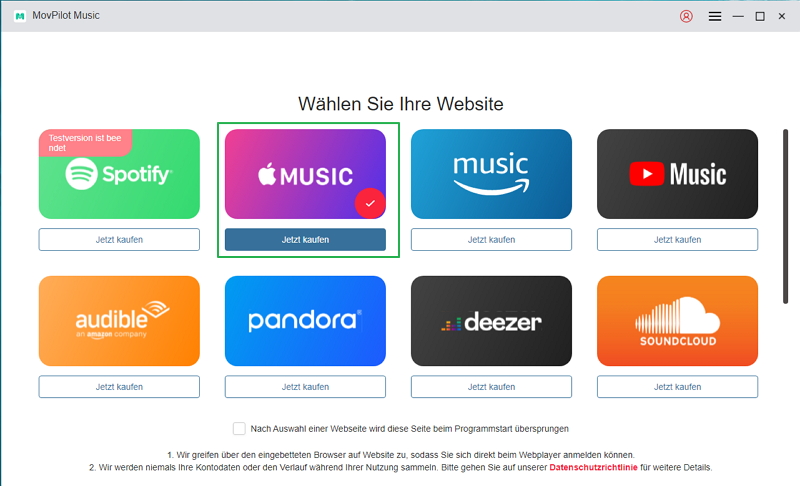
Schritt 1. MovPilot Musik starten und dich mit deinem Apple Music Account anmelden.
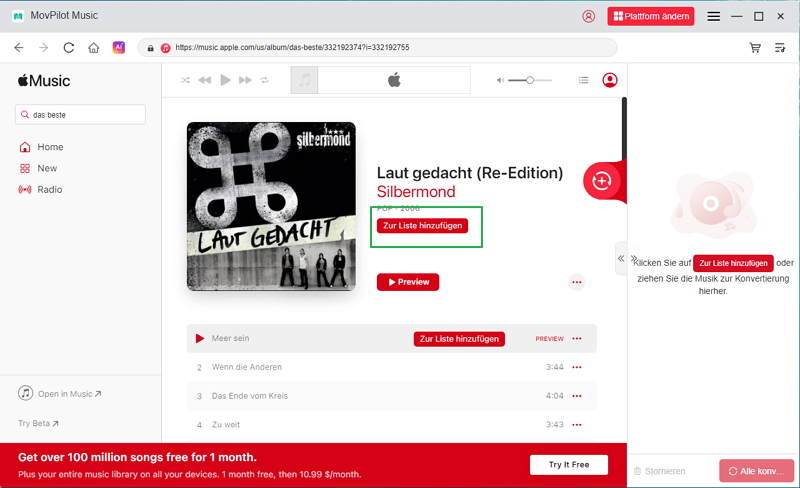
Schritt 2. Songs oder Playlists auswählen, die du speichern möchtest. Klicke auf „zur Liste hinzufügen“.
Schritt 3. Zielformat (z. B. MP3) und gewünschte Qualität (Bitrate, Samplingrate) einstellen.
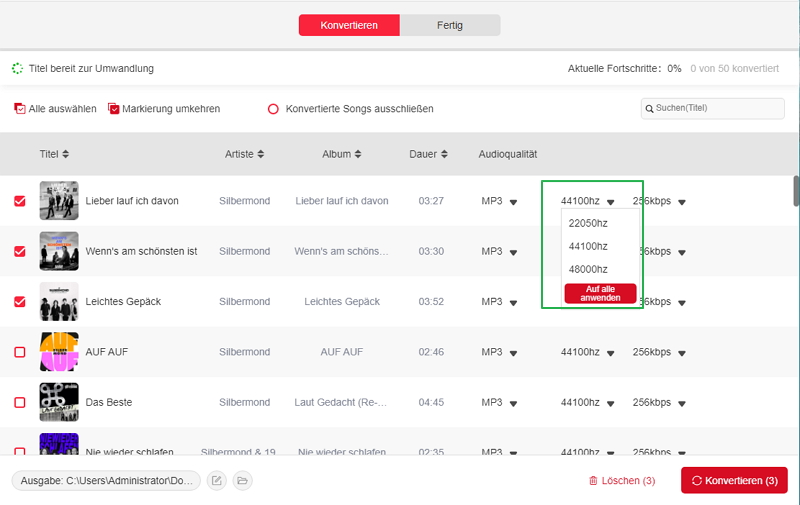
Schritt 4. Auf „Konvertieren“ klicken – MovPilot lädt die Titel automatisch herunter und speichert sie lokal auf deinem PC.
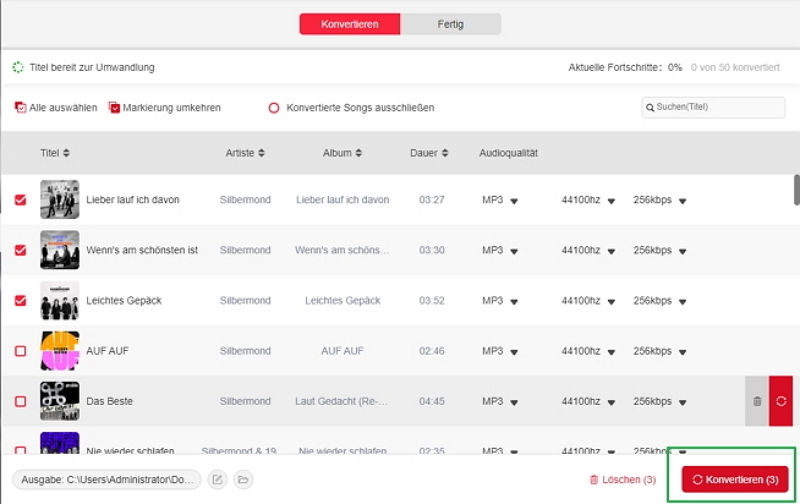
Nach wenigen Minuten kannst du deine Musik überall hören – offline, ohne Werbung und ohne Einschränkungen.
Die 2 Notlösungen – Ein Blick auf die Technikgeschichte
Bevor es moderne Tools wie MovPilot gab, mussten Musikliebhaber kreativ werden, um ihre Lieblingssongs zu sichern. In den frühen 2000ern, als der DRM-Schutz noch allgegenwärtig war, entstanden zwei ungewöhnliche, aber funktionierende Umwege – fast schon kleine technische Kunstwerke.
1. Die Audio-Aufnahme: Der analoge Weg ins Digitale
Erinnerst du dich noch daran, wie du damals dein Handy vor den Lautsprecher gehalten hast, um den Titelsong deiner Lieblingsserie aufzunehmen? Obwohl du mit Programmen wie Audacity oder SoundTap „Systemsound“ statt „Mikrofon“ aufnehmen kannst, ist diese Methode jetzt nicht so bliebt.
Das Prinzip war einfach:
Wiedergabe starten → Aufnahme starten (Systemsound) → Datei speichern.
Das Ergebnis war eine echte Kopie in Echtzeit – allerdings mit einem klaren Nachteil:
- Jede Aufnahme dauerte so lange wie der Song selbst,
- Und Jedes Husten, jedes Klingeln des Telefons landet in der Aufnahme.
- Die Qualität leidet – zumindest nicht verlustlos sein.
Trotzdem war diese Methode für viele eine Art „DIY-Rebellion“ gegen den DRM-Schutz – eine Erinnerung an die Zeit, als Geduld noch eine Tugend war.
2. Brennen und Rippen: Die Poesie des physikalischen Umwegs
Eine andere beliebte Lösung war das Brennen von Musik auf CD, natürlich nur für den privaten Gebrauch. User konnten ihre iTunes-Titel auf eine Audio-CD brennen und diese anschließend mit einem Ripping-Programm (wie Windows Media Player oder Exact Audio Copy) wieder zurück in MP3 verwandeln. Das Ganze klingt kompliziert? War es auch.
Aber für viele war es der einzige Weg, ihre gekaufte Musik ohne DRM-Beschränkungen zu sichern – ganz legal, weil die CD als Privatkopie galt. Der Prozess war zwar zeitaufwendig, aber auch ein Stück Nostalgie: das Geräusch des Laufwerks, der Geruch frisch gebrannter CDs und das Gefühl, etwas Eigenes in den Händen zu halten.
FAQ
Q1: Ist es legal, M4P-Dateien in MP3 umzuwandeln?
Ja – solange du die Songs für den privaten Gebrauch nutzt und sie selbst gekauft oder über dein Apple-Music-Abo heruntergeladen hast. Das Entfernen des DRM-Schutzes ist nur dann problematisch, wenn du die Musik weitergibst oder kommerziell verwendest.
Q2: Warum kann ich meine Apple-Music-Dateien nicht einfach als MP3 speichern?
Weil Apple Music alle Titel mit einem DRM-Schutz versieht, der die Wiedergabe auf nicht autorisierten Geräten verhindert.
Q3: Gibt es kostenlose Tools, um M4P zu MP3 zu konvertieren?
Es gibt einige Online-Konverter, die ungeschützte M4P-Dateien umwandeln können – etwa von alten iTunes-Käufen. Du kannst auch Apple Music Online Downloader ausprobieren.
Q4: Kann ich die heruntergeladenen MP3-Dateien auch offline auf Android oder im Auto hören?
Ja, genau das ist der große Vorteil. Nach der Umwandlung oder dem direkten Download kannst du die Songs auf jedem Gerät abspielen – egal ob Android-Handy, Windows-PC, USB-Stick oder Autoradio.
Q5: Was ist der Unterschied zwischen M4P, M4A und MP3?
- M4P: Geschütztes Apple-Format mit DRM
- M4A: Ungeschütztes Apple-Format
- MP3: Universelles, offenes Audioformat, das auf fast allen Geräten funktioniert