



 Lukas Schneider
 Oktober 31, 2025
Viele Musikfans möchten ihre Lieblingssongs auch unterwegs genießen – sei es im Flugzeug, im Zug oder einfach dort, wo das mobile Internet schwächelt. Genau dafür bietet Apple Music praktische Offline-Funktionen.
In diesem Artikel zeigen wir dir, wie du Musik offline auf zwei Arten hören kannst: Indem du Songs direkt aus der Apple-Music-Mediathek herunterlädst, oder indem du deine eigenen lokalen Musikdateien hochlädst und synchronisierst. Am Ende vergleichen wir beide Methoden und helfen dir herauszufinden, welche Lösung besser zu deinem Hörverhalten passt.
Tiel 1: Musik offline hören: Songs in der Apple Music App herunterladen
Um Musik von Apple music herunterzuladen, musst du ein aktives Apple Music-Abo hast. Ohne Abo kannst du Musik nicht aus dem Apple Music-Katalog zu deiner Musikmediathek hinzufügen und herunterladen.
1.1 So downloaden du Musik auf iPhone und Android
Mit der Apple Music App kannst du Songs, Alben oder ganze Playlists ganz einfach für die Offline-Wiedergabe speichern. So funktioniert’s:
- Öffne die Apple Music App und melde dich mit deinem Apple-ID-Abo an.
- Suche den Song, das Album oder die Playlist, die du speichern möchtest.
- Für Playlist und Albums: Tippe auf das „+“-Symbol, um sie deiner Mediathek hinzuzufügen.
- Tippe neben einem Titel auf „Mehr“ (3 Punkte) und anschließend auf „Zur Mediathek hinzufügen“.
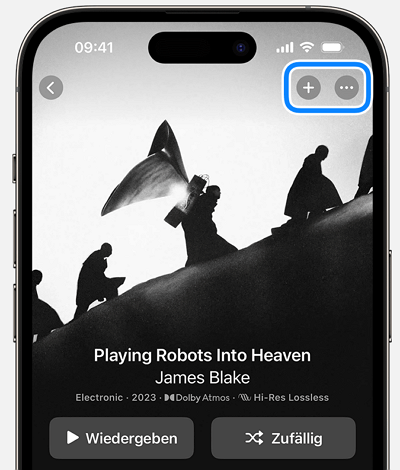
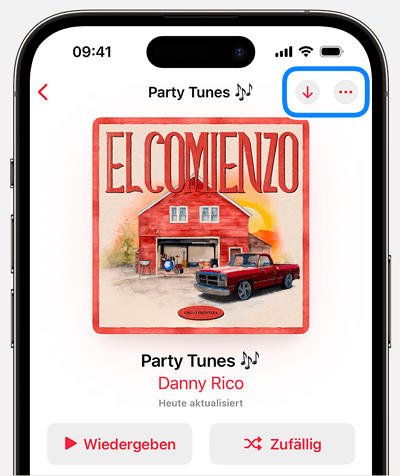
- Bei „Mediathek“ findest du Playlists, Artists, Albums, Songs und Downloaded. Suche die gewünschten Songs in der entsprechenden Kategorie. Wähle dann ein Download-Symbol (Pfeil nach unten) – tippe darauf, um die Titel offline zu speichern.
Tipp:
- Bevor du die Musiken herunterladen, musst du sie zuerst zur Mediathek hinzufügen.
- Du kannst in den Einstellungen → Musik → Downloads festlegen, dass Apple Music nur über WLAN herunterlädt, um mobile Daten zu sparen.
- Heruntergeladene Songs erkennst du an einem kleinen Häkchen-Symbol, und sie sind auch ohne Internetverbindung abspielbar.
1.2 So downloaden du Musik auf Mac und Windows PC
Auch am Computer kannst du Apple Music-Titel für den Offline-Genuss speichern – je nach System mit Apple Music oder iTunes (Mac und Windows).
- Öffne die Musik-App.
- Suche den gewünschten Titel oder das Album.
- Klicke auf das „+“, um den Titel oder das Album zur Mediathek hinzuzufügen.

- Klicke dann auf das Wolken-Icon mit Pfeil, um ihn herunterzuladen.
Tipp:
Du findest alle heruntergeladenen Titel in deiner Mediathek → Downloads.
Teil 2: Musik offline hören: Lokale Musikdateien bei Apple Music hochladen
2.1 Anleitung für Mac und Windows PC
Du kannst deine eigenen Songs ganz einfach über die „Musik“ (Mac) und Apple Music-App importieren und mit deiner iCloud-Mediathek synchronisieren.
Wenn du einen Mac mit macOS Catalina oder neuer hast, benutze die Musik-App, sonst benutze iTunes.
Auf dem Mac:
Schritt 1. Öffne Musik auf dem Mac.
Schritt 2. Gehe zu „Datei” →„Importieren” und wähle deine gewünschten MP3-, AAC-, WAV-Dateien oder Ordner.
Tipp: Bei „Datei“ gibt es zwei Optionen – „Zur Mediathek hinzufügen“ und „Importieren“.
- „Zur Mediathek hinzufügen“ bedeutet: Die Titel zu deiner Mediathek hinzufügen, ohne sie in deinen Medienordner zu kopieren.
- „Importieren“ bedeutet: Die Titel in die Mediathek zu importieren und in den Medienordner zu kopieren.
Schritt 3. Die Titel erscheinen automatisch in deiner Mediathek.
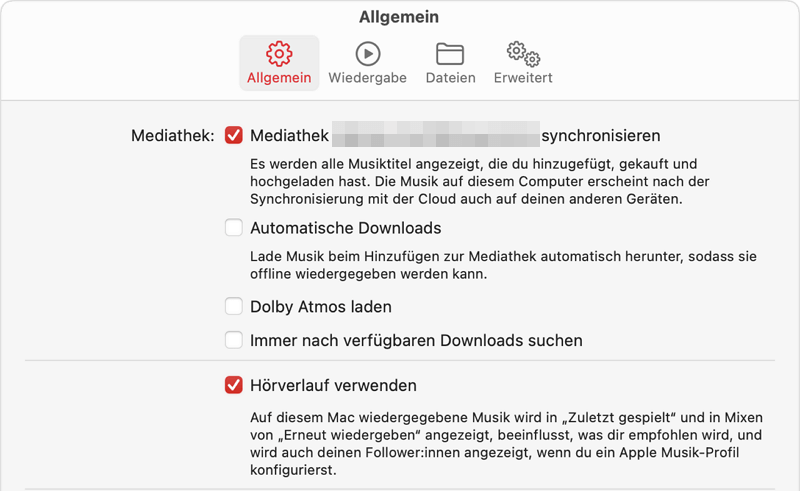
Schritt 4. Wenn du die Option „Mediathek synchronisieren” aktiviert hast, werden sie in die iCloud-Musikmediathek hochgeladen.
Schritt 5. Anschließend kannst du die Songs auf allen Geräten sehen und offline speichern.
Auf Windows-PC:
Schritt 1. Öffne Apple Music.
Schritt 2. Wähle Menü → Mediathek → Dateien/Ordner zur Mediathek hinzufügen.

Schritt 3. Aktiviere unter Einstellungen → Allgemein → Mediathek synchronisieren, damit die Songs mit Apple Music synchronisiert werden.
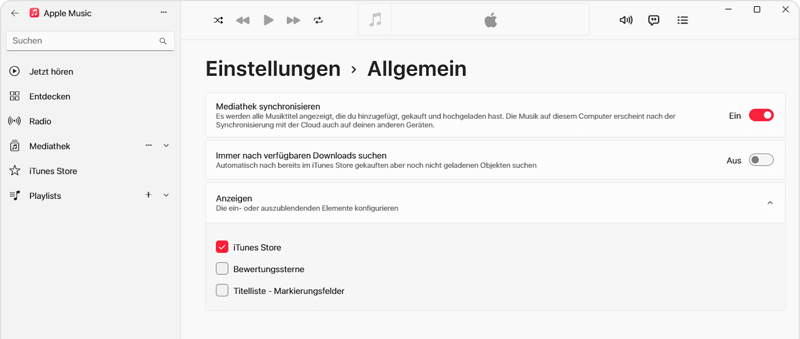
Schritt 4. Jetzt kannst du sie auf iPhone oder iPad streamen oder herunterladen.
Tipp:
Falls du die Funktion „Mediathek synchronisieren“ nicht findest, liegt es hauptsächlich darin:
- Du hast kein Abonnement für Apple Music oder iTunes Match
- Dein Gerät ist mit einem anderen Apple Account angemeldet
2.2 Anleitung für iPhone und Android
Wenn du eigene Songs oder alte MP3-Dateien auf deinem iPhone oder iPad hast, kannst du sie ebenfalls in deine Apple-Music-Mediathek integrieren – und so auch offline hören. Wichtig: Das funktioniert nur, wenn du ein Apple Music- oder iTunes Match-Abonnement hast, da die Musik dafür mit der iCloud-Musikmediathek synchronisiert wird.
Wenn die MP3-Dateien auf deinem iPhone oder Android sind, empfehlen wir, dass du sie an deinen Computer (z.B. per E-Mail, Airdrop oder indem du das Handy an den Computer anschließt und sie überträgst) sendest. Dann folgst du Anleitung 2.1.
Teil 3: Vergleich: Herunterladen vs. Hochladen – Was sind die Unterschiede?
| Aspekt | Herunterladen (aus Apple Music) | Hochladen (Lokale Dateien) |
|---|---|---|
| Quelle | Songs und Alben aus dem Apple-Music-Katalog | MP3-, AAC- oder WAV-Dateien |
| Voraussetzung | Aktives Apple Music-Abo | Apple Music- oder iTunes Match-Abo |
| Offline-Nutzung | Innerhalb des Verlaufs des Abos | Immer verfügbar |
| DRM-Schutz | Ja – nur in Apple Music abspielbar | Nein – lokale Dateien bleiben DRM-frei |
| Flexibilität | Große Auswahl, aber keine volle Kontrolle | Volle Kontrolle über Sammlung, aber begrenzte Cloud-Kapazität |
| Synchronisierung | Automatisch auf allen Geräten | Wenn Abo verfügbar |
Welche Methode ist die richtige für dich?
Wenn du vor allem neue Musik streamen und unterwegs offline hören möchtest, ist das Herunterladen aus Apple Music die bequemere Option. Wenn du jedoch eine große eigene Musiksammlung hast oder Songs besitzt, die nicht im Apple-Katalog stehen, lohnt sich das Hochladen eigener Dateien – du behältst volle Kontrolle und kannst sie ebenfalls offline genießen.
Bonus: Apple Music Songs als MP3 herunterladen
Wenn du deine Apple-Music-Titel ohne Einschränkungen offline hören oder sogar hochladen möchtest, gibt es eine clevere Lösung: MovPilot Apple Music Converter
Mit einem solchen Tool kannst du Songs aus Apple Music als MP3, AAC, WAV oder AIFF auf deinen Computer speichern – in hoher Audioqualität und ohne DRM-Beschränkungen.
Vorteile im Überblick:
- Einfache Bedienung: Kein technisches Wissen nötig – einfach Titel oder Playlist auswählen und konvertieren.
- Hohe Klangqualität: Beibehaltung der originalen Audioqualität (bis zu 320 kbps oder Lossless).
- Schnelle Download-Geschwindigkeit: Spart Zeit beim Herunterladen großer Playlists.
- Batch-Download: Mehrere Songs oder ganze Alben gleichzeitig speichern.
- Kompatible Formate: MP3, AAC, WAV, AIFF – perfekt geeignet für den späteren Upload in Apple Music oder andere Player.
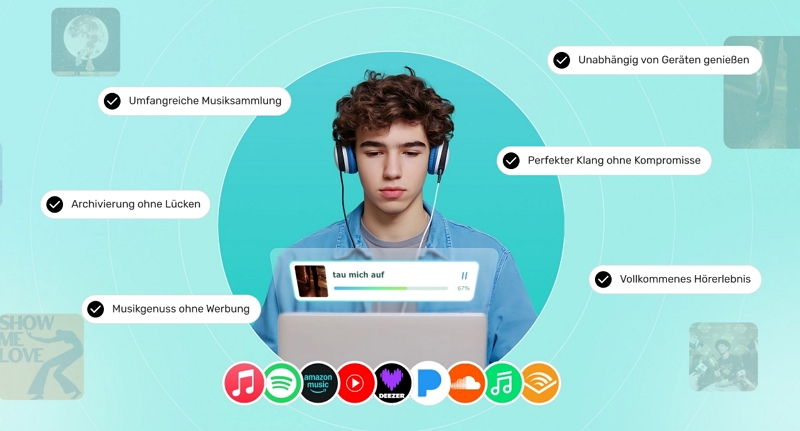
Wenn du gerne eigene Musikdateien verwaltest oder bearbeitest, ist dieser Weg ideal. Du kannst deine Lieblingssongs aus Apple Music zuerst als MP3 sichern und sie dann wie jede andere Datei in deine Apple-Music-Mediathek hochladen, um sie dauerhaft offline zu genießen.