



Egal ob neuer Smart-TV, frisch eingerichtetes Tablet oder das Handy eines Familienmitglieds – Amazon Prime lässt sich auf einer Vielzahl von Geräten nutzen. Doch wie genau fügt man ein neues Gerät hinzu? Was ist zu tun, wenn man das Gerät wechselt, Prime mit der Familie teilen oder es nur vorübergehend auf einem fremden Gerät nutzen möchte?
In diesem Ratgeber zeigen wir dir Schritt für Schritt, wie du Amazon Prime Geräte schnell und sicher hinzufügen, übertragen und verwalten kannst. Es gibt unterschiedliche Nutzungsszenarien – vom dauerhaften Familiengebrauch bis zur kurzfristigen Anmeldung auf einem Hotel-Fernseher. Außerdem erfährst du, wie du häufige Probleme beim Hinzufügen eines Geräts vermeidest und deine Geräte effizient verwaltest.
1. Wann sollte man ein Gerät bei Amazon Prime hinzufügen?
Es gibt viele Alltagssituationen, in denen es notwendig oder sinnvoll ist, ein neues Gerät mit dem eigenen Amazon Prime-Konto zu verbinden. Hier sind die häufigsten Szenarien:
1.1 Neues Gerät in Betrieb nehmen
Wenn du dir ein neues Smart-TV, Tablet, Smartphone oder Streaminggerät (z. B. Fire TV Stick) zugelegt hast, möchtest du natürlich auch Amazon Prime Video, Musik oder andere Vorteile nutzen. Dafür muss das Gerät zunächst mit deinem Prime-Konto verknüpft werden.
1.2 Nutzung im Familienkreis
Amazon Prime bietet über die Amazon Household-Funktion die Möglichkeit, Prime-Vorteile mit Familienmitgliedern zu teilen. Damit jedes Familienmitglied Prime-Inhalte auf dem eigenen Gerät genießen kann, ist es notwendig, diese Geräte dem gemeinsamen Haushalt hinzuzufügen oder eigene Profile anzulegen. So bleibt der Verlauf getrennt, und jeder nutzt das Angebot individuell.
1.3 Gerätewechsel oder Ersatz
Wenn dein altes Gerät defekt ist oder durch ein neues ersetzt wurde, solltest du es aus deinem Konto entfernen und das neue Gerät hinzufügen. Das garantiert nicht nur eine reibungslose Nutzung, sondern schützt auch deine Daten – insbesondere dann, wenn du das alte Gerät verkaufst oder entsorgst.
1.4 Temporäre Nutzung unterwegs
Manchmal ist man unterwegs – etwa im Urlaub, im Hotel oder bei Freunden – und möchte dennoch nicht auf Amazon Prime verzichten. In diesem Fall kannst du dich vorübergehend auf einem fremden Gerät mit deinem Konto anmelden. Wichtig ist hier, nach der Nutzung das Gerät wieder auszuloggen oder über die Kontoverwaltung zu entfernen.
2. Neues Gerät mit dem Amazon Prime-Konto verknüpfen – So geht’s je nach Gerätetyp
2.1 Voraussetzungen prüfen: Was du vor dem Hinzufügen deines Geräts beachten solltest
Bevor du ein neues Gerät bei Amazon Prime Video hinzufügen kannst, solltest du sicherstellen, dass alle Voraussetzungen erfüllt sind. Nur so sind eine reibungslose Registrierung und Nutzung möglich. Das brauchst du:
Ein aktives Amazon Prime-Konto
Du musst über ein gültiges Amazon-Konto mit aktiver Prime-Mitgliedschaft verfügen. Sonst kannst du Prime Video-Inhalte nicht streamen.
Stabile Internetverbindung
Dein Gerät muss mit dem Internet verbunden sein. Für das Streaming von Videos wird eine stabile WLAN- oder LAN-Verbindung empfohlen.
Installierte Prime Video App
Auf dem Gerät (z. B. Smart-TV, Smartphone oder Tablet) muss die Prime Video App installiert sein. Die App ist in der Regel kostenlos im App Store des jeweiligen Geräts verfügbar.
Prime Video auf deinem Gerät verfügbar ist
Ob Prime Video auf deinem Gerät verfügbar ist? Diese Geräte unterstützten Prime Video-Profile.
2.2 Amazon Prime auf dem Smart-TV hinzufügen
Die meisten modernen Smart-TVs unterstützen die Amazon Prime Video App direkt. So richtest du sie ein:
Schritt 1: Öffne den App Store des Fernsehers (z. B. Samsung Smart Hub oder LG Content Store), suche nach „Amazon Prime Video“ und installiere die App. Bei den meisten Smart-TVs ist sie bereits vorinstalliert und du kannst diesen Schritt ignorieren.
Schritt 2: Starte die App und wähle „Anmelden“.
Schritt 3: Du hast zwei Optionen:
- Anmeldung beim Scannen mit dem Handy
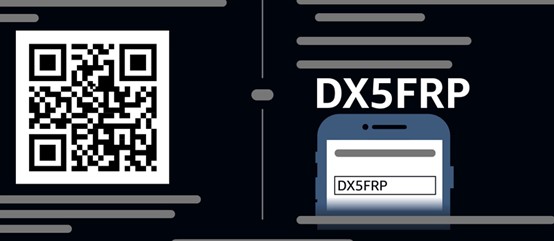
- Oder gebe den Code vom Fernseher auf https://www.amazon.de/gp/video/ontv/code/ ein
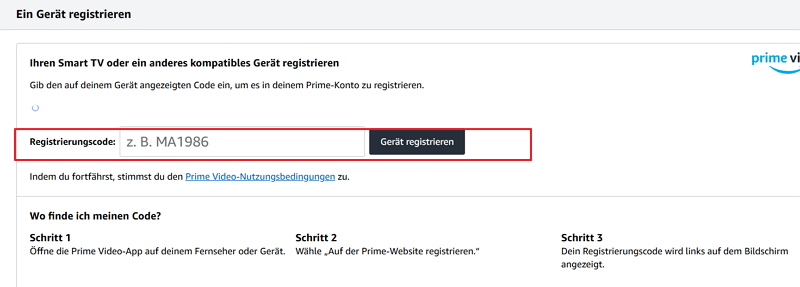
Hinweis: Der Registrierungscode ist 8 Minuten lang gültig. Bei Ablauf schließe die Prime Video-App und öffne sie erneut, um einen neuen Code zu erhalten.
Unterschiede bei Marken:
- Samsung Smart-TV: Code wird direkt im App-Startfenster angezeigt
- LG Smart-TV: Code findest du unter „Einstellungen → Konto → Gerät registrieren“
2.3 Amazon Prime auf Smartphone oder Tablet hinzufügen
Amazon Prime lässt sich einfach über die Prime Video App nutzen:
- Lade die Amazon Prime Video App aus dem App Store (iOS) oder Google Play Store (Android) herunter.
- Öffne die App und melde dich mit deinem Amazon-Konto an.
- Nach dem Login ist das Gerät sofort verbunden und kann Prime Video-Inhalte streamen.
2.4 Amazon Prime auf Fire TV Stick hinzufügen
Fire TV Stick ist ein hauseigenes Amazon-Gerät, das die Verbindung besonders einfach macht:
- Stecke den Fire TV Stick in den HDMI-Port deines Fernsehers und verbinde ihn mit Strom.
- Verbinde ihn mit dem WLAN.
- Melde dich bei Amazon(amazon.de/code) an, gibt den Aktivierungscode vom Fernseher an.

- Der Stick wird automatisch mit deinem Prime-Konto verbunden.

Wichtig: Stelle sicher, dass Fire TV Stick und dein Anmeldungsgerät (Handy/PC) im selben WLAN-Netzwerk sind, sonst kann der Code nicht verifiziert werden. Bei Fehlern restartet den Stick und versuche es erneut.
2.5 Amazon Prime über den Webbrowser hinzufügen
Die einfachste Methode, Amazon Prime zu nutzen:
- Öffne deinen Webbrowser und gehe auf https://www.amazon.de/gp/video/offers.
- Melde dich mit deinem Amazon-Konto an.
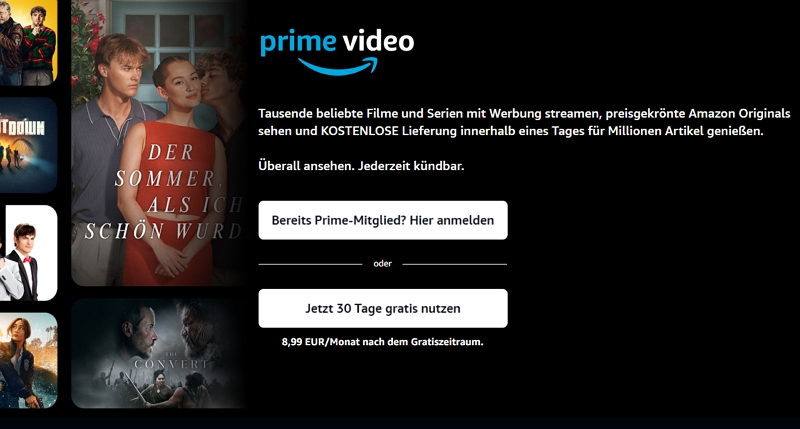
- Du kannst sofort Prime Video streamen – eine zusätzliche Verknüpfung ist nicht notwendig, da dein Browsergerät automatisch erkannt wird.
2.6 Amazon Prime auf Echo Show 15 hinzufügen
Der Echo Show 15 bietet Prime Video per Sprachsteuerung und Bildschirm an:
- Öffne die Einstellungen auf dem Echo Show.
- Wähle „Gerätekonto“ oder „Amazon-Konto“, falls noch nicht verbunden.
- Melde dich mit deinem Amazon-Konto an.
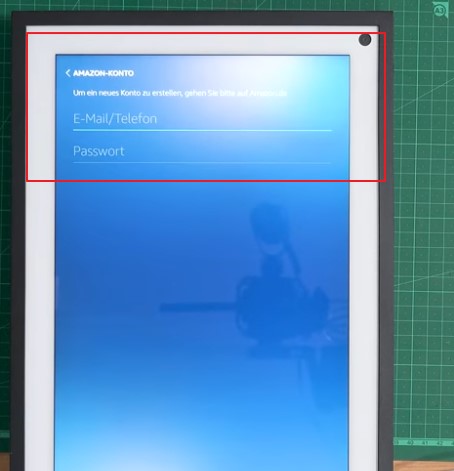
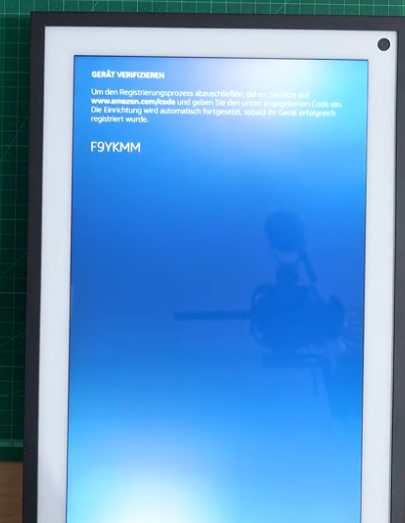
- Gibt den Gerätcode auf https://www.amazon.de/a/code an.
3. Zugang zu Lieblingsinhalten auf verschieden Geräten: MovPilot Video als Alternativ
Neben dem Hinzufügen deines neuen Gerät bei Amazon Prime ist es auch eine gute Idee, heruntergeladene Videos direkt auf dem Gerät zu übertragen. So entfällt das Herunterladen der Prime-Video-App, Werbung wird vermieden und technische Probleme bleiben aus.
MovPilot Video ist eine benutzerfreundliche Software, mit der Sie Videos einfach in verschiedene Formate speichern können, um sie auf allen möglichen Geräten abspielen zu können.Mit wenigen Schritten kannst Videos aus Prime Video speichern
Schritt 1: MovPilot Video herunterladen und installieren.
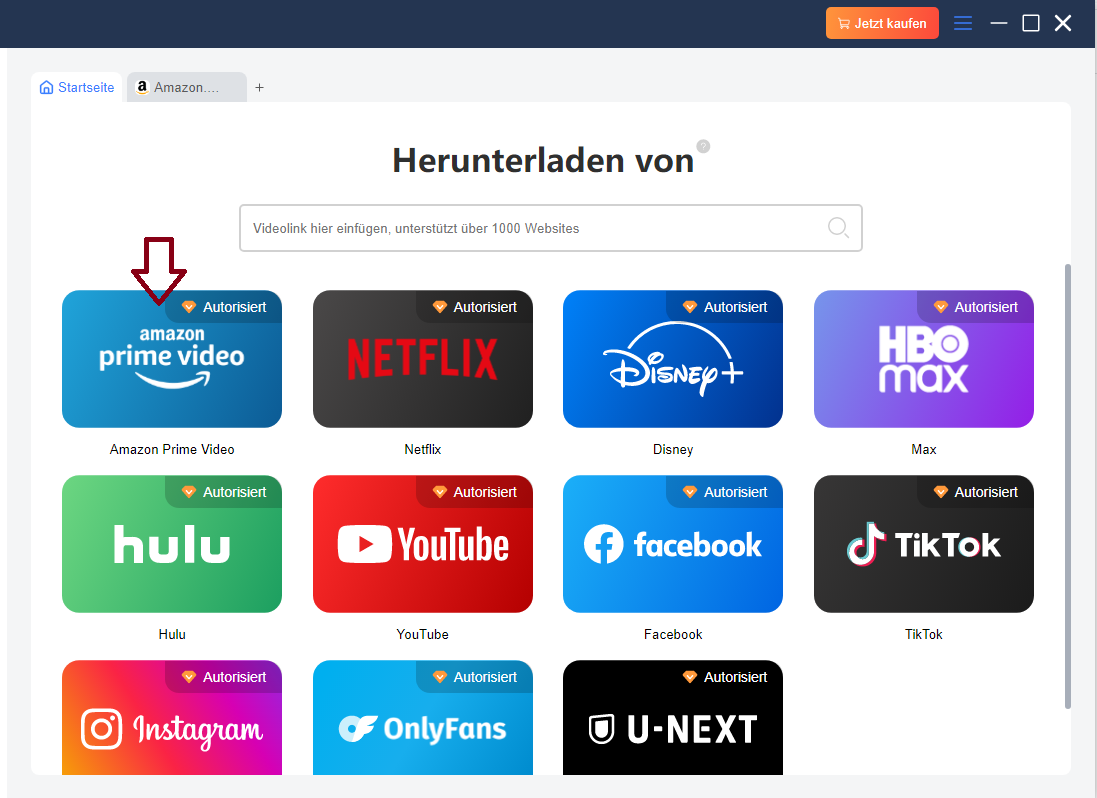
Schritt 2: Mit deinem Amazon-Konto in der Software anmelden
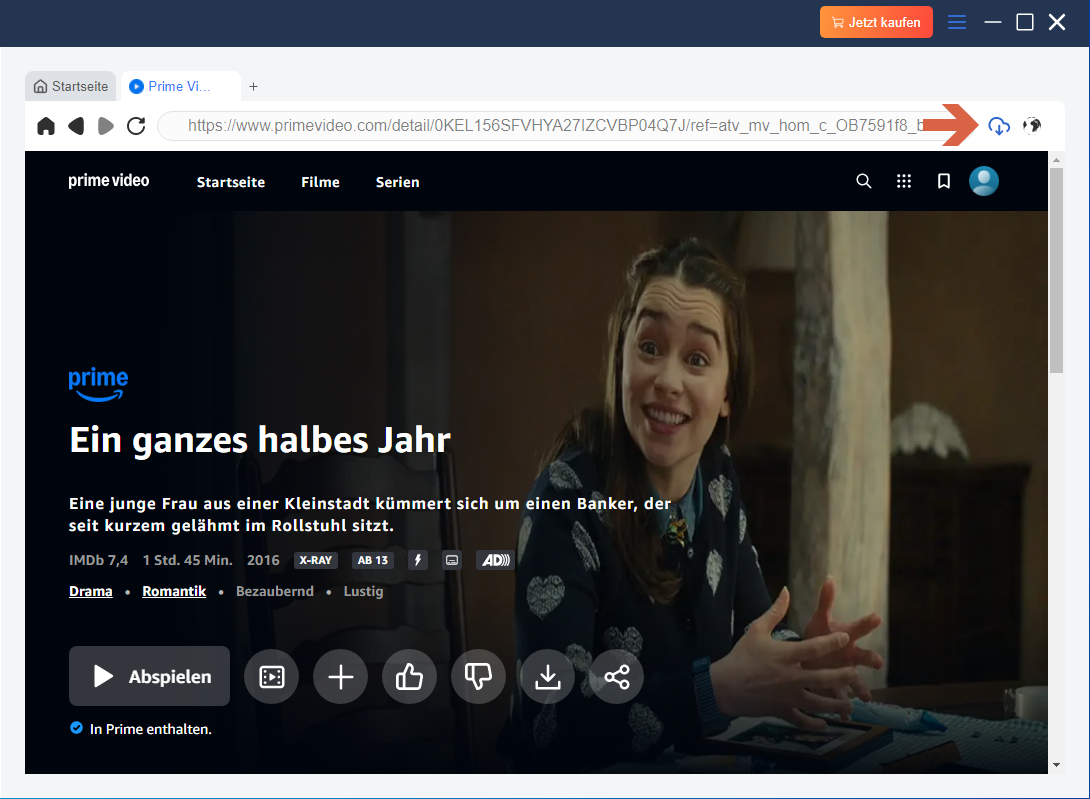
Schritt 3: Wunschfilm oder Serie suchen und downloaden
Schritt 4: Einstellungen anpassen und herunterladen starten
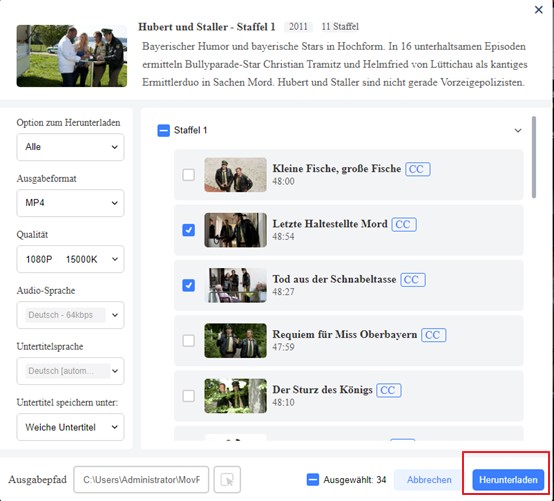
Schritt 5: Datei auf andere Geräte übertragen – du kannst:
- Direkte Wiedergabe auf Smartphone oder Tablet
- Übertragung per USB-Stick oder externer Festplatte
- Nutzung eines NAS-Systems (Netzwerkspeicher)
- Medienserver / DLNA-Streaming im Heimnetz
- Bildschirm spiegeln
Tipp: So kannst du auch Großeltern oder Kindern Zugang zu Lieblingsinhalten geben – ganz ohne Streamingfähiges Gerät oder Login-Zwang.
4. Gerät wechseln: So überträgst du Amazon Prime auf ein neues Gerät
Wenn dein altes Gerät defekt ist, verschenkt wurde oder einfach durch ein neues ersetzt wurde, möchtest du Amazon Prime natürlich weiterhin nutzen können. Hier sind die Schritte Tippe, die die Sicherheitsrisiken vermeiden können:
Schritt 1: Neues Gerät vorbereiten
- Installiere die Amazon Prime Video App oder öffne den Webbrowser
- Verbinde das Gerät mit dem Internet
- Lade alle nötigen Systemupdates
Schritt 2: Mit Amazon-Konto anmelden
- Öffne die App oder Webseite
- Melde dich mit deinem bestehenden Amazon-Konto an
- Nun ist das neue Gerät automatisch mit deinem Prime-Konto verbunden
Schritt 3: Altes Gerät entfernen (optional aber empfohlen)
- Gehe in deinem Browser auf Amazon
- Klicke auf „Mein Konto“
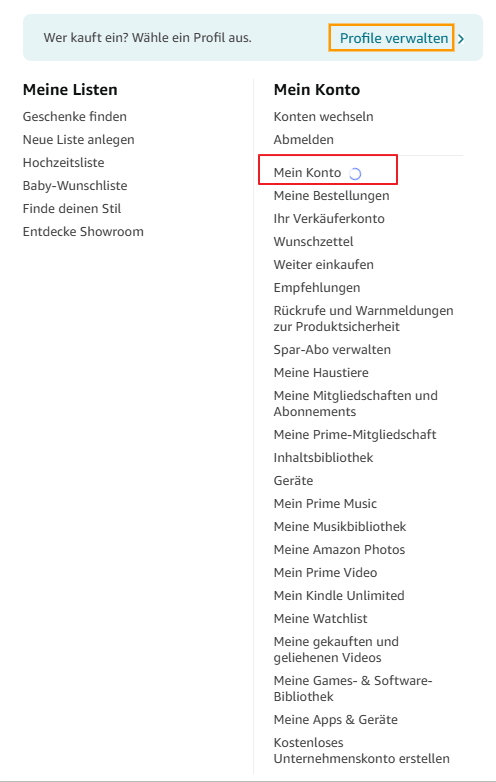
- Scrolle und finde dann „Ihre Geräte“, hier siehst du zusätzlich zur Gerätebezeichnung das „Letzte Anmeldezeitpunkt“ und den ungefähren Standort.
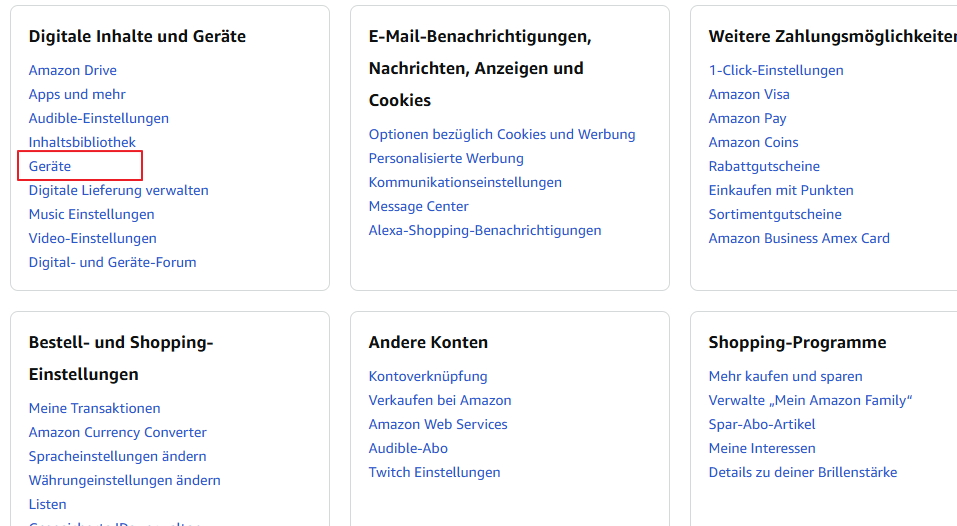
- Wähle das alte Gerät aus:
1. Klicke „Abmelden“, um den Zugriff zu beenden.
2. Bei verdächtigen Geräten (z. B. unbekannter Standort) wähle „Sofort sperren“, um einen sofortigen Zugriffsschluss zu erzwingen, dann passe dein Passwort an.
Schritt 4 (optional): Offline-Inhalte neu herunterladen
Wenn du auf dem alten Gerät Inhalte heruntergeladen hast, musst du diese auf dem neuen Gerät erneut herunterladen, weil sie nicht übertragen werden können wie Kontoprofil.
5. Temporäre Nutzung: So meldest du dich sicher auf fremden Geräten bei Amazon Prime an
Ob auf Reisen im Hotel, bei Freunden oder auf einem Leihgerät – manchmal möchtest du Amazon Prime nur kurzzeitig auf einem fremden Gerät nutzen. Damit dein Konto dabei sicher bleibt, gibt es einige Dinge zu beachten.
Schritt 1: Öffne die Amazon Prime Video App oder Webseite
Zum Beispiel auf dem Fernseher im Hotel oder im Webbrowser eines Leihgeräts
Schritt 2: Melde dich mit deinem Amazon-Konto an
- Entweder direkt mit E-Mail + Passwort.
- Oder bequem per Code über www.amazon.de/code
Schritt 3: Nutze die gewünschten Inhalte
Achte darauf, dass keine Inhalte dauerhaft gespeichert oder versehentlich gekauft werden
Schritt 4: Melde dich anschließend ab, du kannst:
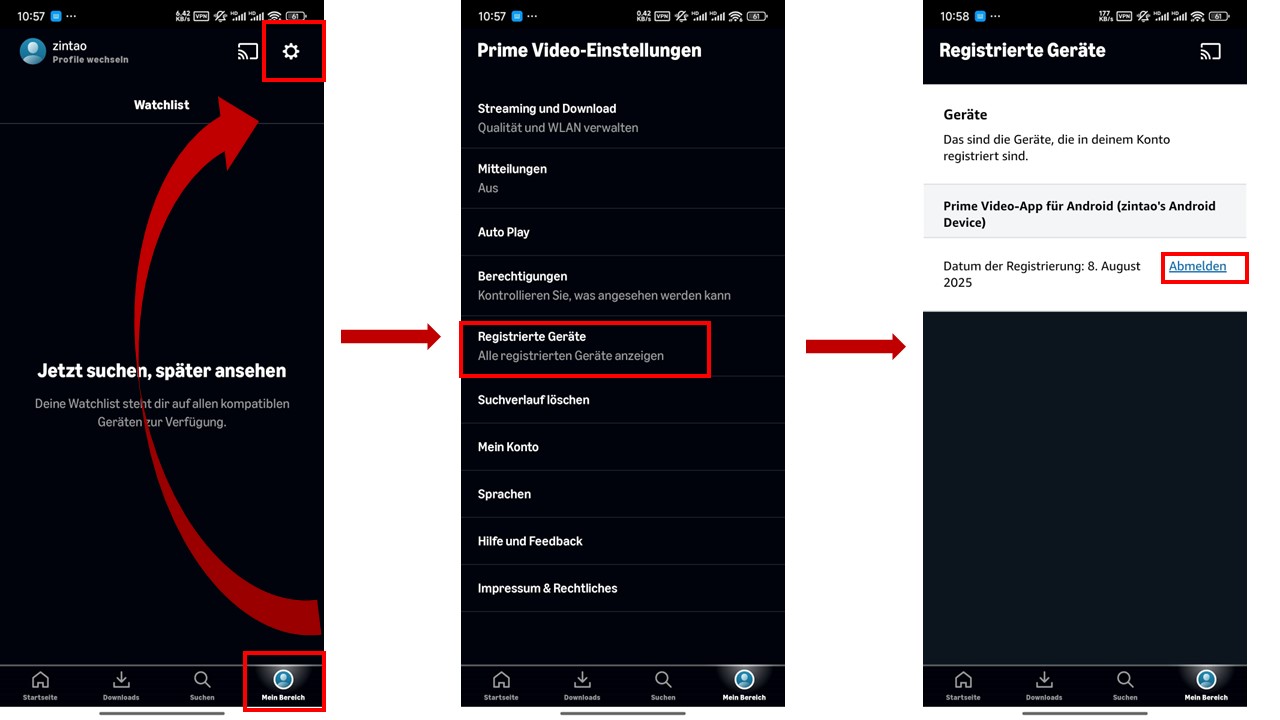
- In der App: Menü (Mein Bereich) > Konto(Mein Konto)> Registrierte Geräte> Abmelden (Nehmen wir Android als Beispiel)
- Über die „Geräteeinstellungen“ auf Amazon unter amazon.de/mycd
Häufige Probleme & Lösungen – Gerät bei Amazon Prime hinzufügen
1. Schwache oder instabile Internetverbindung
Das Gerät kann Amazon-Server nicht erreichen.
Lösungen:
- WLAN-Verbindung prüfen
- Router neu starten
- Alternativ Mobile Daten testen
2. Amazon-Konto wurde vorübergehend gesperrt oder eingeschränkt
Z. B. durch verdächtige Aktivitäten oder Zahlungsprobleme.
Lösungen:
- Zahlungsdaten überprüfen
- Fehlercode im Amazon Forum oder im Internet suchen
3. Maximale Anzahl an Geräten erreicht
Amazon erlaubt nur eine bestimmte Anzahl aktiver Geräte. Mit einem Konto kann Inhalt auf bis zu 3 Geräten gleichzeitig streamen (Für dasselbe Video gilt aber nur 2 Gerät)
Lösungen:
- Über www.amazon.de/gp/video/settings Geräteverwaltung aufrufen und nicht verwendete Geräte entfernen
- In der App: Menü (Mein Bereich) > Konto(Mein Konto)> Registrierte Geräte> Abmelden
4. Veraltete App oder inkompatibles Gerät
Manche ältere Geräte oder veraltete Prime Video Apps sind nicht mehr kompatibel.
Lösungen:
- Neueste Version der Prime Video App installieren. Öffne die Detailseite der App. (Nehmen wir Android als Beispiel). Wenn ein Update verfügbar ist, wird eine Update-Option angezeigt.
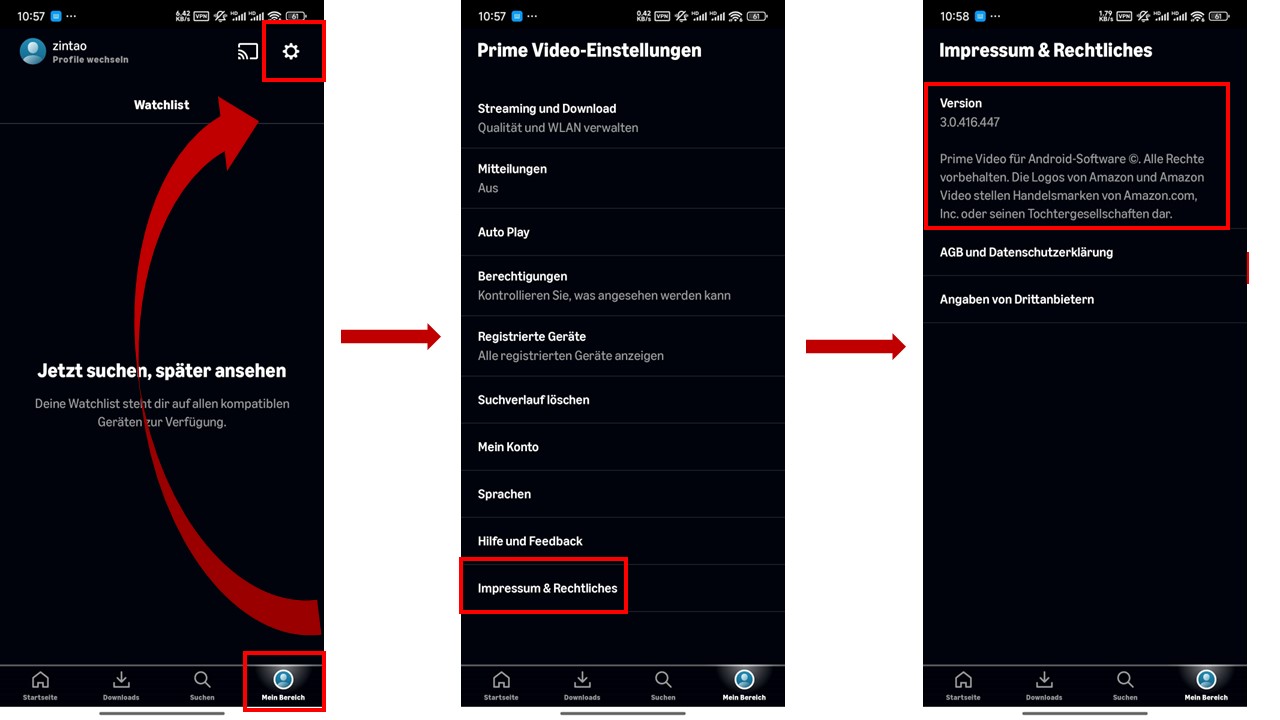
- Alternativ Webbrowser nutzen
- Schaue dir die von Amazon Prime unterstützten Geräten an, dann weißt du, ob dein Gerät kompatibel ist
5. Falsche Regionseinstellungen oder VPN-Verbindungen aktiv
Prime-Inhalte sind regional begrenzt. Amazon kann auch VPN blockieren. Laut Nutzungsbedingungen von Amazon Prime Video darf Benutzer keine Technologien oder Techniken verwenden, die Ihren Standort verdecken oder zu verschleiern können.
Lösungen:
- VPN deaktivieren
- Standort korrekt einstellen
- Cache leeren, Gerät neu starten
Prime Video App auf Android: Settings > Apps > Storage > Clear Data
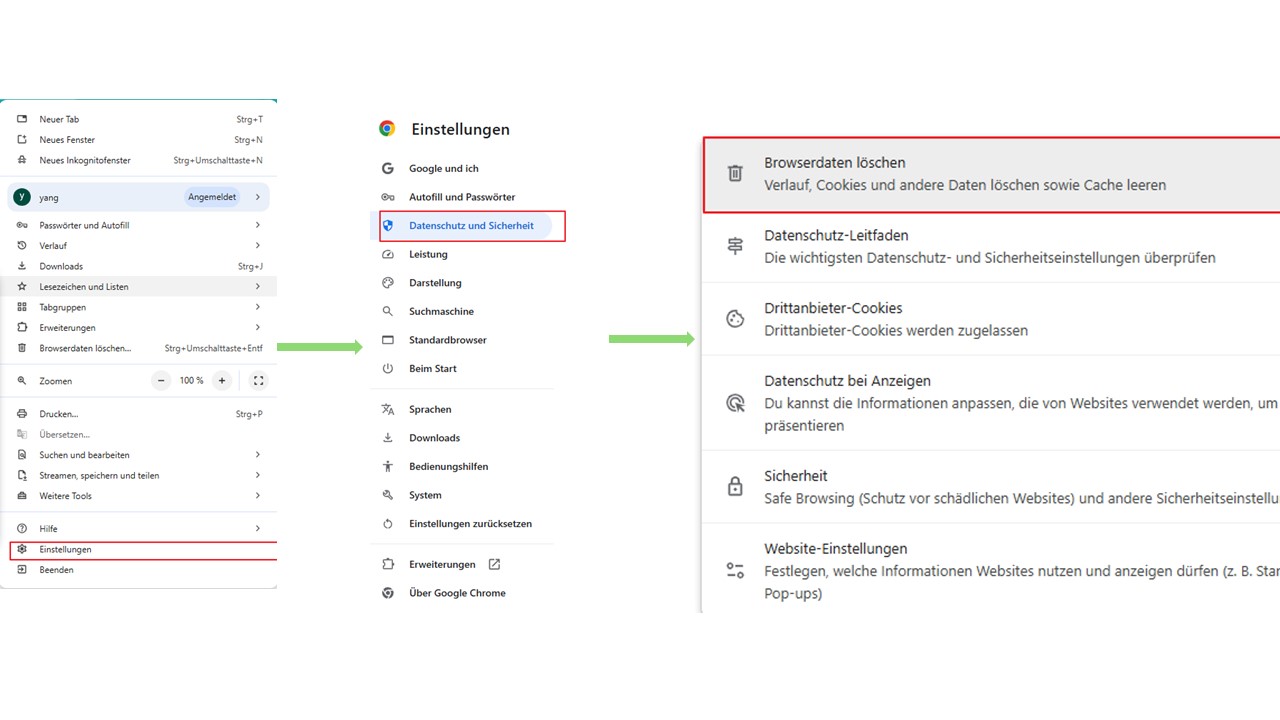
Chrome: Das Dreipunkt-Menü > Einstellungen > Datenschutz und Sicherheit > Browserdaten löschen > Zeitraum wählen > Daten löschen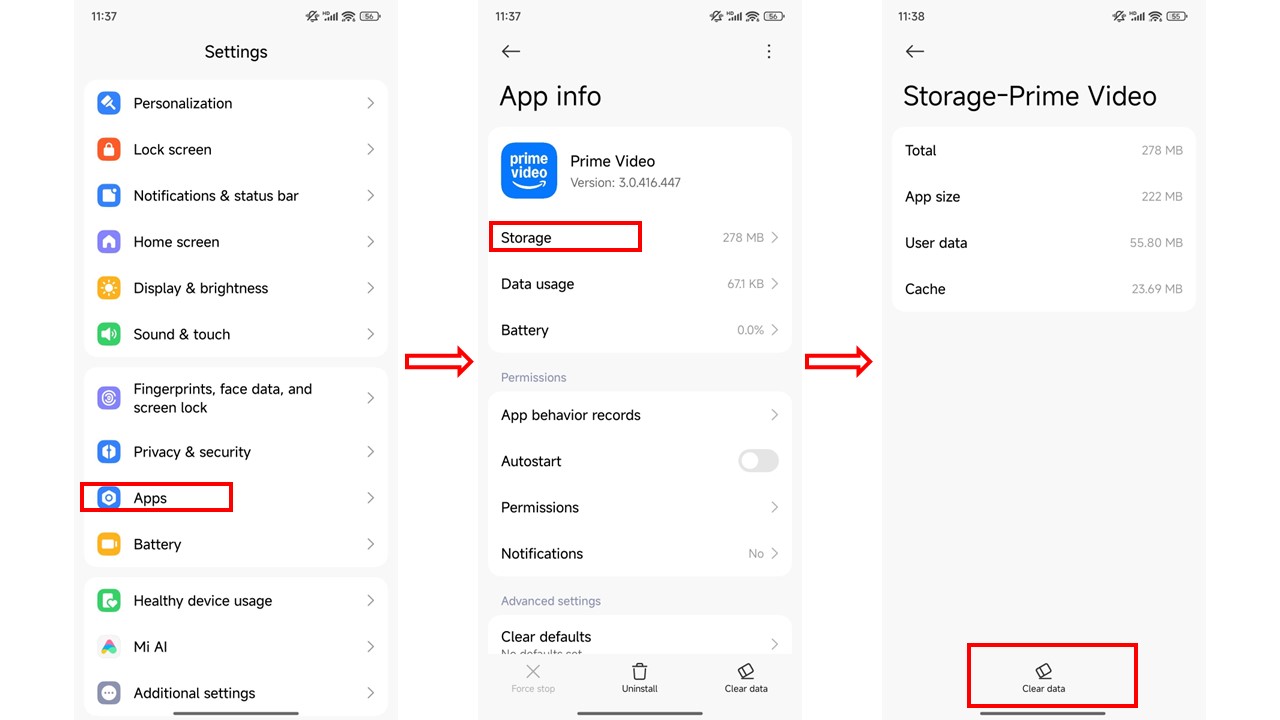
6. FAQs
Q1: Was bedeutet DRM-Schutz?
DRM steht für Digital Rights Management und ist ein technischer Kopierschutz. Deshalb kann ein Video z. B. nicht einfach auf ein anderes Gerät kopiert oder aufgezeichnet werden. Mit MovPilot kannst du Videos als MP4-Format speichern und DRM vermeiden.
Q2: Sind meine Download-Inhalte auf allen Geräten verfügbar?
Nein, Download-Inhalte sind gerätegebunden. Obwohl du einen Film auf deinem Smartphone heruntergeladen hast, ist dieser Download nicht auf anderen Geräten verfügbar.
Q3: Was passiert, wenn ich das maximale Limit der Geräte erreiche?
Wenn du dieses Limit erreichst, kann es zu Fehlermeldungen oder Abspielproblemen kommen. In diesem Fall solltest du die wenig oder nicht mehr genutzten Geräten entfernen.
Q4: Wie viele Amazon Household kann ich hinzufügen
Du kannst nur ein Amazon Household pro Konto erstellen.
Q5. Wo liegt der Unterschied zwischen Benutzerprofil und registriertem Gerät?
- Ein Benutzerprofil bedeutet Personalisierung von Inhalten – z. B. eigene Watchlists, Empfehlungen, Jugendschutz usw. Du kannst bis zu 6 Profile pro Konto erstellen.
- Ein registriertes Gerät ist ein technisches Endgerät (z. B. Smart-TV, Tablet), das mit deinem Amazon-Konto verknüpft ist.
Q6: Werden offline heruntergeladene Inhalte gelöscht, wenn ich ein Gerät aus meinem Konto entferne?
Ja, offline Inhalte sind an das registrierte Gerät gebunden. Nach dem Entfernen kann das Gerät keine der heruntergeladenen Videos mehr abspielen.
Q7: Kann ich ein ausländisches Gerät (z. B. aus den USA) zu meinem deutschen Prime-Konto hinzuf ügen?
Ja, aber stelle sicher, dass die Geräteeinstellungen auf „Deutschland“ eingestellt sind. Ansonsten können regionale Inhalte (z. B. deutsche Serien) möglicherweise nicht gestreamt werden.
Fazit
Die Einrichtung von Amazon Prime auf neuen Geräten ist in den meisten Fällen unkompliziert – vorausgesetzt, man kennt die richtigen Schritte und beachtet einige wichtige Punkte wie Geräteanzahl und Kompatibilität. Falls Probleme auftreten, lohnt sich ein systematisches Vorgehen wie Netzwerk prüfen, Gerät neu starten usw.
Für Nutzer, die Inhalte auf mehreren Geräten genießen möchten, sind zusätzliche Tools wie MovPilot Video Downloader eine gute Lösung, um Videos auch offline und geräteunabhängig abzuspielen – natürlich nur im privaten Rahmen. Und nicht vergessen: Bei hartnäckigen Problemen steht dir der Amazon-Kundendienst jederzeit zur Verfügung – per Chat, Telefon oder E-Mail.