



 Lukas Schneider
 November 18, 2025
Viele denken bei Amazon Music sofort an Streaming – doch Amazons Musikwelt ist weit größer. Neben Millionen von Songs zum Streamen kannst du auf Amazon auch MP3s kaufen, Audio-CDs bestellen oder sogar Vinyl-Schallplatten und Kassetten entdecken. Wer Musik lieber selbst in der Hand hält oder eigene Playlists auf CD brennen möchte, hat hier zahlreiche Möglichkeiten.
In diesem Artikel erfährst du Schritt für Schritt:
- welche Kaufoptionen Amazon anbietet (Stream, MP3, CD, Vinyl, Kassette),
- wie du Songs legal als MP3-Dateien speichern kannst,
- und wie du deine Lieblingsmusik – mit oder ohne Software – selbst auf CD brennst.
So kannst du deine Lieblingssongs nicht nur hören, sondern auch sammeln, verschenken oder im Auto genießen – ganz wie früher, nur einfacher als je zuvor.
Kaufoptionen auf Amazon erklärt: Stream, MP3, Audio-CD, Vinyl & Kassette
Amazon bietet heute eine beeindruckende Vielfalt an Musikformaten – von digitalem Streaming bis hin zu klassischen Sammlerstücken. Jede Option hat ihre eigenen Vorteile, je nachdem, ob du einfach nur hören, deine Songs behalten oder eine physische Sammlung aufbauen möchtest.
Hier findest du einen Überblick über die fünf gängigsten Kaufoptionen auf Amazon:
| Format | Beschreibung | Besitz | Klangqualität | Ideal für |
|---|---|---|---|---|
| Streamen (Amazon Music / Unlimited) | Musik online hören, keine Dateien auf dem Gerät. | Nein | Bis Ultra HD | Nutzerinnen, die bequem streamen wollen |
| MP3 (Download) | Einzeltitel oder Alben kaufen und dauerhaft speichern. | Ja | 320 kbps MP3 | Alle, die ihre Musik besitzen möchten |
| Audio-CD | Klassische Musik-CD mit Cover, Booklet und CD-Qualität. | Ja | Lossless / CD-Qualität | Sammler:innen & Musikliebhaber |
| Vinyl (Schallplatte) | Analoge Pressung mit warmem, authentischem Klang. | Ja | Analog, hochwertig | Audiophile & Retro-Fans |
| Audio-Kassette | Magnetband im Retro-Stil – meist limitierte Editionen. | Ja | Analog, mäßig | Nostalgiker & Sammler:innen |
Tipp:
Wenn du gerne eigene Playlists zusammenstellst, Tracks in bestimmter Reihenfolge hören möchtest oder einfach Spaß am Gestalten hast, kannst du deine Lieblingssongs auch selbst auf CD brennen.
Das ist besonders praktisch, wenn du:
- Songs aus verschiedenen Alben kombinieren willst
- ein persönliches Geschenk erstellen möchtest
- oder Musik im Auto ohne Internet hören willst
Im nächsten Abschnitt erfährst du, welche Voraussetzungen du für das Brennen einer eigenen Musik-CD brauchst und welche Geräte oder Programme erforderlich sind.
Voraussetzungen fürs CD-Brennen: Das brauchst du vor dem Start
Bevor du deine Lieblingssongs auf eine CD brennst, solltest du sicherstellen, dass du die richtige Ausrüstung und Software parat hast. Keine Sorge – du brauchst dafür kein Tonstudio, nur ein paar einfache Dinge.
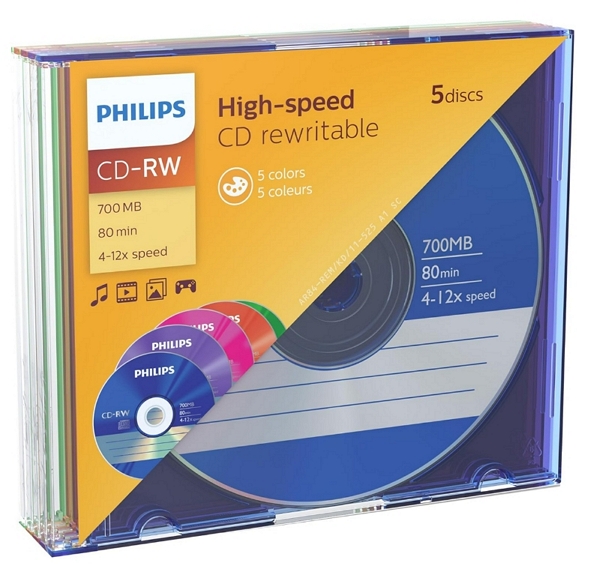
1. Eine leere CD (CD-R oder CD-RW)
- CD-R: Einmal beschreibbar, ideal für Musik-CDs, die du dauerhaft behalten willst.
- CD-RW: Mehrfach beschreibbar, falls du deine Auswahl später ändern möchtest.
- Kapazität: ca. 700 MB oder rund 80 Minuten Musik
2. Einen Computer mit CD/DVD-Brenner
- Viele ältere Laptops und PCs haben bereits ein integriertes Laufwerk.
- Falls nicht, kannst du ganz einfach ein externes USB-Laufwerk/ externer CD/DVD-Brenner anschließen(kostet meist 20–30 €).
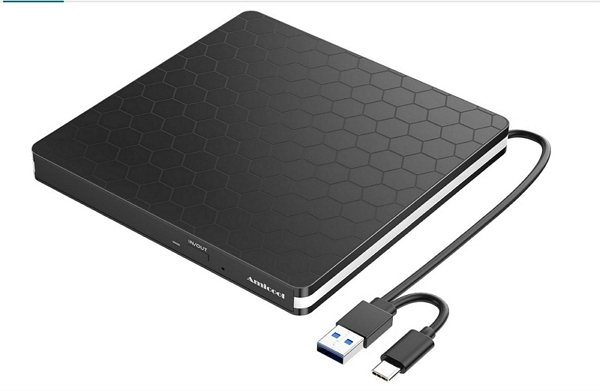
Tipp: Achte darauf, dass dein Laufwerk Brennen (Write) unterstützt – nicht nur Lesen!
3. Musikdateien in passendem Format
- Nur DRM-freie Dateien lassen sich brennen(also Musik, die du gekauft hast oder legal gespeichert hast)。
- Typische Formate: MP3, WAV, AAC
- Amazon MP3-Downloads sind immer DRM-frei und daher ideal zum Brennen.
4. Brennsoftware oder Systemfunktion
Du kannst entweder ein eigenständiges Programm nutzen oder direkt über dein Betriebssystem brennen:
| Methode | Betriebssystem | Beschreibung |
|---|---|---|
| Windows Media Player | Windows 10/11 | Einfacher Brennvorgang, perfekte Kompatibilität |
| iTunes / Musik-App | macOS | Ideal für Nutzer:innen mit Apple-Geräten |
| Systemeigene Brennfunktion | Windows & macOS | Kein Extra-Programm nötig – direkt per Drag & Drop |
| Alternativen (z. B. Nero, CDBurnerXP) | Windows | Für fortgeschrittene Nutzer:innen mit mehr Optionen |
5. Genügend Speicherplatz & Stromversorgung
Während des Brennens sollte dein PC nicht in den Energiesparmodus wechseln. Schließe am besten das Netzteil an und vermeide parallele Downloads oder CPU-intensive Aufgaben.
Musik von Amazon als MP3 speichern – 2 legale Methoden
Wenn du deine Lieblingssongs später auf CD brennen möchtest, brauchst du zunächst MP3-Dateien, die nicht kopiergeschützt (DRM-frei) sind. Es gibt zwei legale Wege, um Musik von Amazon als MP3 auf deinem Computer zu speichern – entweder über den offiziellen MP3-Kauf oder mithilfe eines professionellen Download-Tools wie MovPilot.
Methode 1: MP3-Songs offiziell bei Amazon kaufen
Die einfachste und sicherste Methode ist der direkte Kauf von Amazon MP3s:
- Gehe zu music.amazon.de oder öffne die Amazon-App.
- Suche nach einem Song oder Album und achte auf die Option „MP3-Download“.
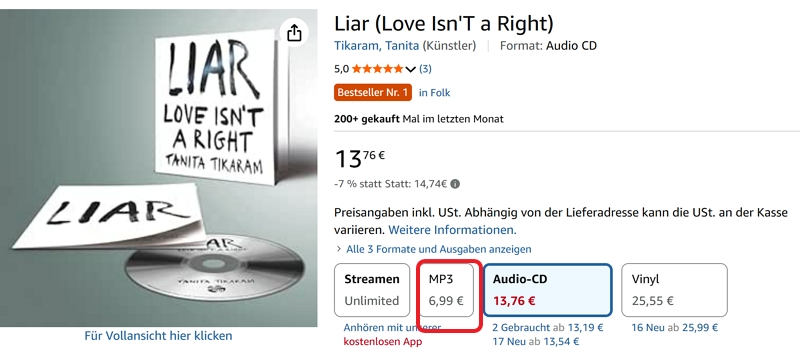
- Kaufe den Titel (meist zwischen 0,99 € und 9,99 € für ein Album).
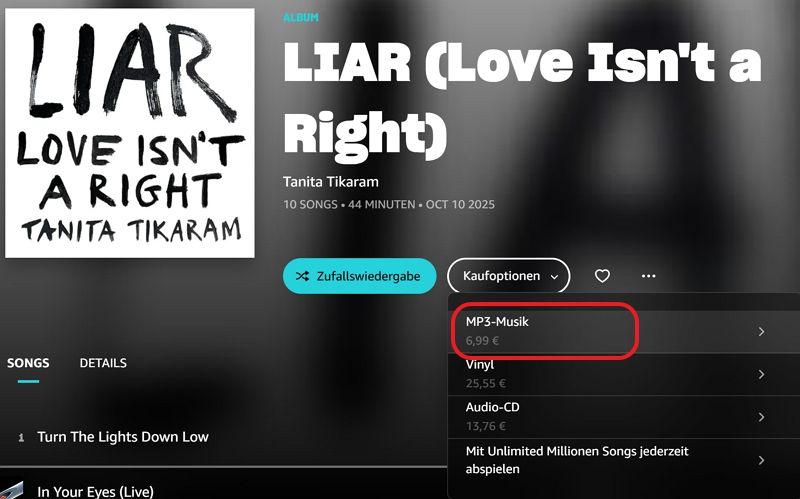
- Nach dem Kauf kannst du die Dateien über den Amazon Music Web Player oder die Amazon Music App (Windows/Mac) herunterladen.
Tipps:
Einige Audio-CDs auf Amazon enthalten das Feature AutoRip – du erhältst beim Kauf der CD automatisch die MP3-Version gratis zum Download. Achte auf den Hinweis „AutoRip verfügbar“..
Methode 2: Amazon Music Streams mit MovPilot Amazon Music Converter speichern
Wenn du Songs mit Amazon Music Unlimited/Prime/Free dauerhaft behalten möchtest, geht das offiziell nicht – sie sind durch DRM-Schutz gesichert. Hier hilft ein spezielles Tool – MovPilot Amazon Music Converter.
Funktionsweise:
Der Converter lädt Songs, Alben oder Playlists direkt aus deinem Amazon Music Konto herunter und speichert sie in offenen Formaten (MP3, M4A, FLAC, WAV) – ohne Qualitätsverlust. Es unterstützt die wichtigsten Musikplattformen wie Amazon Music, Spotify und Apple Music. Mit 20-mal schnelleren Downloadgeschwindigkeiten und dem Erhalt der originalen ID3-Tags ist es ideal für Musiksammler mit großen Sammlungen.
Vorteile:
- Kein DRM – Dateien sind frei übertragbar
- Unterstützt Batch-Downloads und Metadaten (Titel, Album, Cover)
- Beibehaltung der originalen Tonqualität
- Kompatibel mit Windows und macOS
So kann man Songs aus Amazon Music als MP3-Dateien speichern:
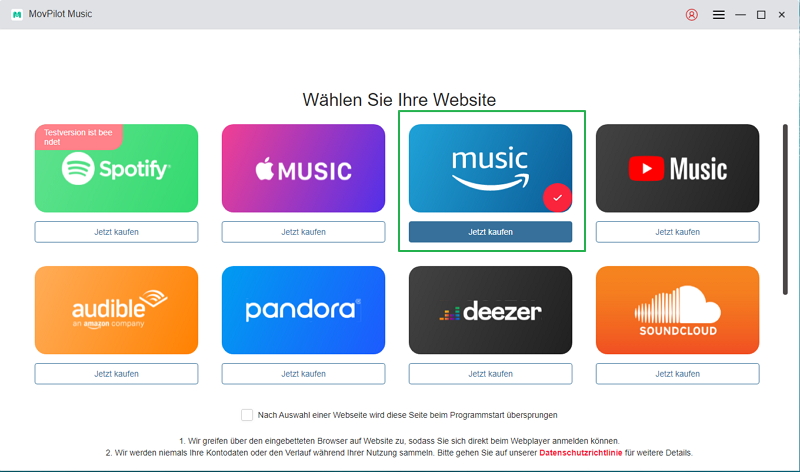
Schritt 1: MovPilot Music öffnen und sich mit dem Amazon Music Konto anmelden.
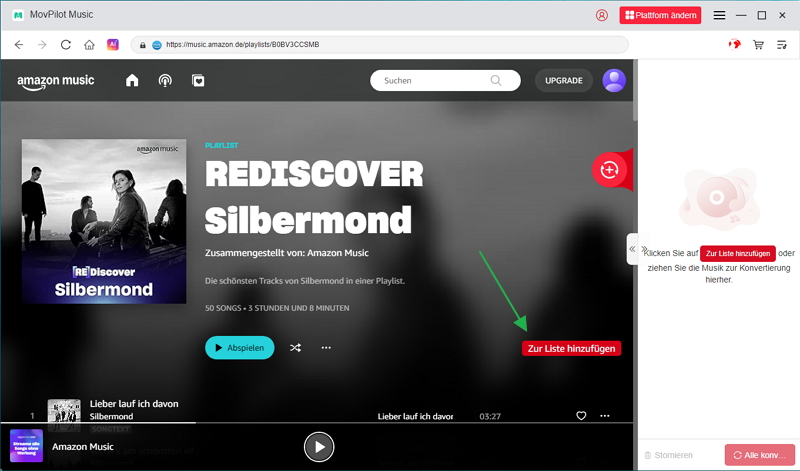
Schritt 2: Songs oder Playlists auswählen und zur Download-List hinzufügen.
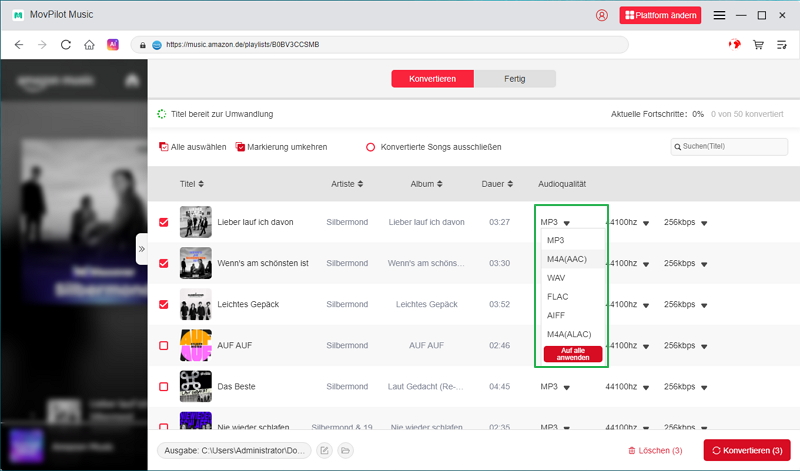
Schritt 3: Ausgabeformat MP3 und Speicherort festlegen.
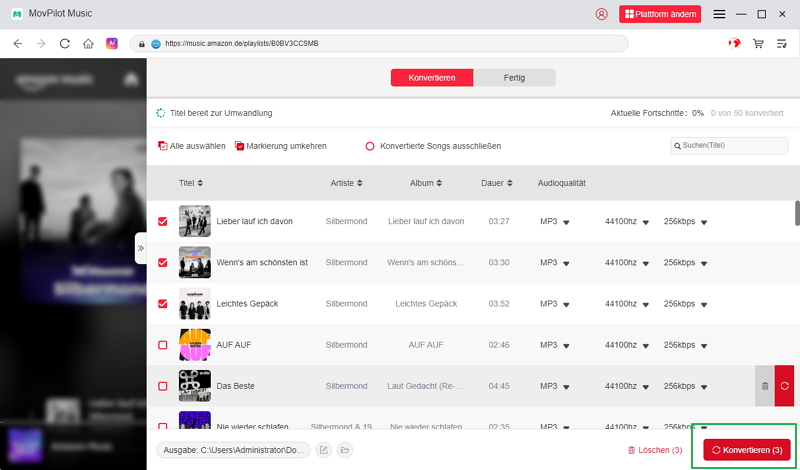
Schritt 4: Auf „Konvertieren“ klicken – die Musik wird direkt heruntergeladen.
Hinweis:
Der MovPilot Converter ist ausschließlich für private Nutzung gedacht. Das Herunterladen von Streaming-Musik ohne Erlaubnis zur Weitergabe ist nicht erlaubt – privat speichern und auf CD brennen ist aber unproblematisch
Ohne Software: Musik direkt unter Windows oder macOS auf CD brennen
Wenn du keine zusätzliche Brennsoftware installieren möchtest, kein Problem! Sowohl Windows 10/11 als auch macOS haben eine integrierte Brennfunktion, mit der du Musikdateien ganz einfach auf eine CD schreiben kannst.
So funktioniert es:
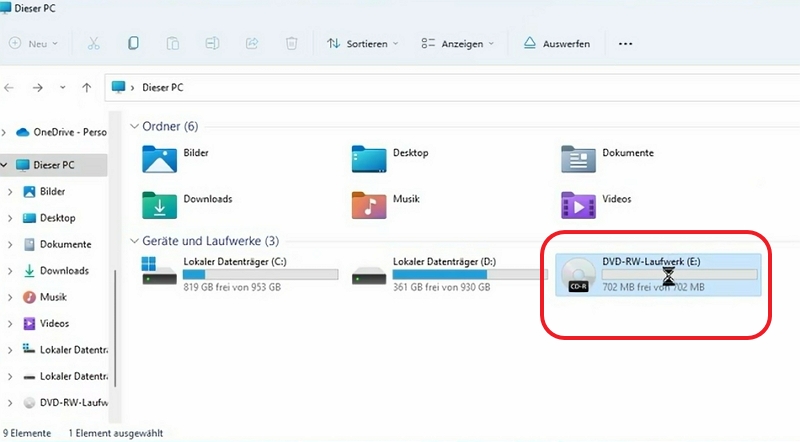
Schritt 1: Lege eine leere CD in dein Laufwerk oder deinen externen Brenner ein. Öffne das Laufwerk unter „Dieser PC“.
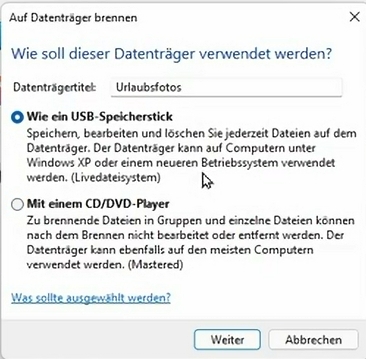
Schritt 2: Wähle “Mit einem CD-DVD-Player“. (Wähle nicht „Wie ein USB-Speicherstick“ , sonst kann diese CD nicht mit CD-Player geöffnet werden)
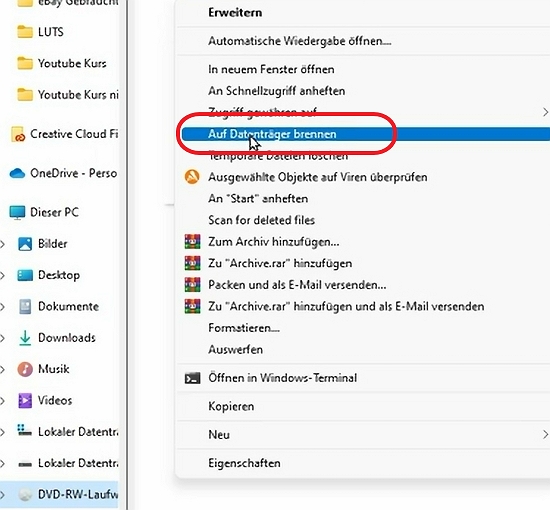
Schritt 3: Ziehe deine Musikdateien in das geöffnete CD-Fenster. Wenn du alle Songs hinzugefügt hast, rechtsklicke auf das Laufwerk und wähle „Weitere Optionen→ „auf Datenträger brennen“
Schritt 4: Wähle einen Namen für deine CD und setze die Brenngeschwindigkeit oder Aufnahmegeschwindigkeit (8x–16x empfohlen).
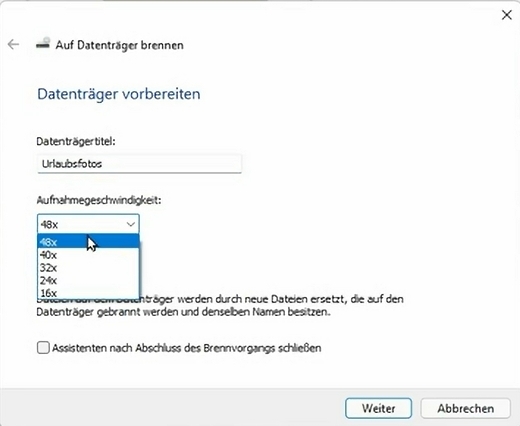
Schritt 5: Klicke auf „Brennen“ oder „Weiter“ und warte, bis der Vorgang abgeschlossen ist.
Wichtige Hinweise
- Diese Methode eignet sich für schnelles Brennen, wenn du nur wenige Titel auf CD speichern willst.
- Die CD enthält keine Metadaten (z. B. Albumtitel) – im CD-Player erscheinen die Songs als „Track 01, Track 02 …“.
- Wenn du mehr Kontrolle über Lautstärke, Pausen oder CD-Text möchtest, solltest du eine Brennsoftware verwenden.
Mit Software: CD brennen mit Windows Media Player oder iTunes / Musik-App
Wenn du beim Brennen mehr Kontrolle über Lautstärke, Reihenfolge, Titelinformationen und CD-Text haben möchtest, lohnt sich die Nutzung einer Brennsoftware. Windows und macOS bringen dafür bereits bewährte Programme mit – den Windows Media Player und iTunes / Musik-App.
Methode 1: CD brennen mit Windows Media Player
Schritt 1: Starte den Windows Media Player.
Öffne links die Kategorie „Musik“ und wähle die Songs oder Alben, die du auf CD brennen möchtest.
Schritt 2: Wechsle zum Reiter „Brennen“.
Dieser befindet sich oben rechts in der Menüleiste.
Schritt 3: Ziehe deine Songs in die rechte Seitenleiste („Brennliste“).
Du kannst die Reihenfolge per Drag-&-Drop anpassen.
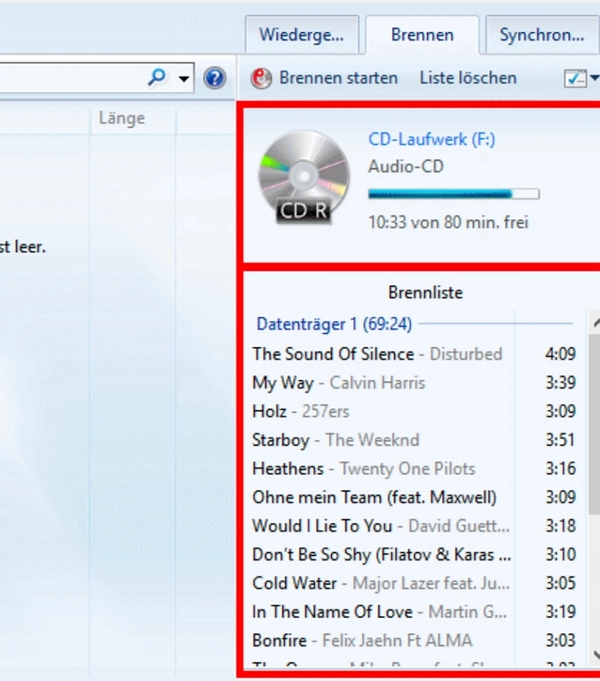
Schritt 4: Wähle den Brenn-Modus.
Klicke auf den kleinen Pfeil unter „Brennen starten“ → „Audio-CD“. So wird eine echte Musik-CD erstellt, die in allen CD-Playern funktioniert.
Schritt 5: Lege eine leere CD-R ein und klicke auf „Brennen starten“. Der Vorgang dauert je nach Menge der Songs etwa 5–10 Minuten.
Tipps:
Aktiviere vor dem Brennen die Option „Lautstärke automatisch anpassen“ unter Einstellungen → Optionen → Brennen, um unterschiedliche Lautstärken auszugleichen.
Methode 2: CD brennen mit iTunes oder der Musik-App (macOS)
Schritt 1: Starte iTunes (Windows) oder die Musik-App (macOS).
Erstelle eine neue Playlist, z. B. „CD Brennen“.
Schritt 2: Füge deine MP3-Dateien hinzu.
Ziehe sie einfach in die Playlist oder wähle „Datei → Zur Mediathek hinzufügen“.
Schritt 3: Lege eine leere CD ein.
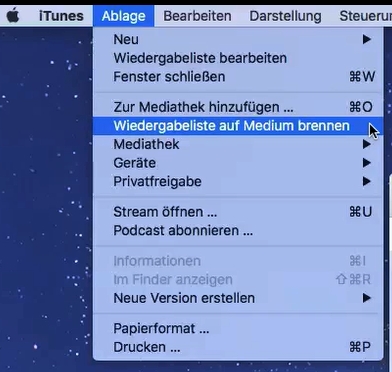
Wähle die Playlist aus, klicke auf „Ablage → Wiedergabeliste auf Medium brennen“.
Schritt 4: Wähle „Audio-CD“ als Format.
Optional kannst du „CD-Text einschließen“ aktivieren, damit Titelinformationen im Player angezeigt werden.
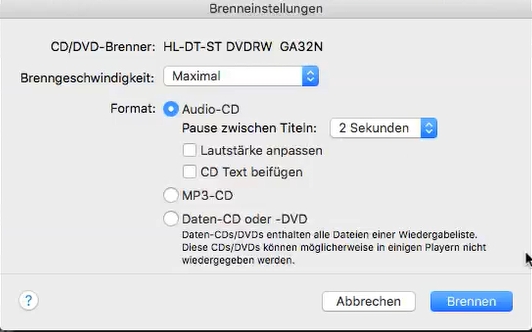
Schritt 5: Klicke auf „Brennen“.
Nach wenigen Minuten ist deine CD fertig und kann sofort in jedem CD-Player abgespielt werden.
Vorteile der Software-Methode
| Vorteil | Beschreibung |
|---|---|
| Bessere Klangbalance | Lautstärkeanpassung & Pausen zwischen Songs |
| CD-Text & Metadaten | Titel und Albuminfos auf kompatiblen CD-Playern sichtbar |
| Exakte Kontrolle | Reihenfolge, Anzahl der Tracks, Brenngeschwindigkeit |
| Höhere Kompatibilität | Läuft in nahezu allen CD-Playern und Autoradios |
Fazit
Ob Streaming, MP3 oder klassische Audio-CD – Amazon bietet heute für jeden Musikgeschmack und jedes Hörverhalten die passende Option. Wenn du deine Lieblingssongs nicht nur digital besitzen, sondern auch offline, im Auto oder als Geschenk genießen möchte, lohnt es ich, sie ganz einfach selbst auf CD brennen.