



 Lukas Schneider
 November 18, 2025
Ob Musikstreaming, Podcasts oder Lieblingsalben – Amazon Music gehört längst zu den beliebtesten Plattformen für Musikfans. Viele möchten den Dienst jedoch nicht nur auf dem Handy, sondern auch bequem am PC oder Mac nutzen. Doch wo kann man die Amazon Music App für Windows oder macOS eigentlich herunterladen? Und gibt es Möglichkeiten, Songs direkt auf dem Computer zu speichern?
Offizieller Weg: Amazon Music App für Windows & Mac herunterladen und installieren
Die einfachste und sicherste Methode, Amazon Music auf dem PC zu nutzen, ist der Download der offiziellen App. Sie steht sowohl für Windows als auch für macOS kostenlos zur Verfügung und bietet Zugriff auf deine gesamte Bibliothek, Playlists und Offline-Songs.
1. Über die Amazon-Website (Windows & Mac):
-
- Besuche amazon.de und wähle „Amazon Music für Windows herunterladen“ oder „Amazon Music für Mac herunterladen“.
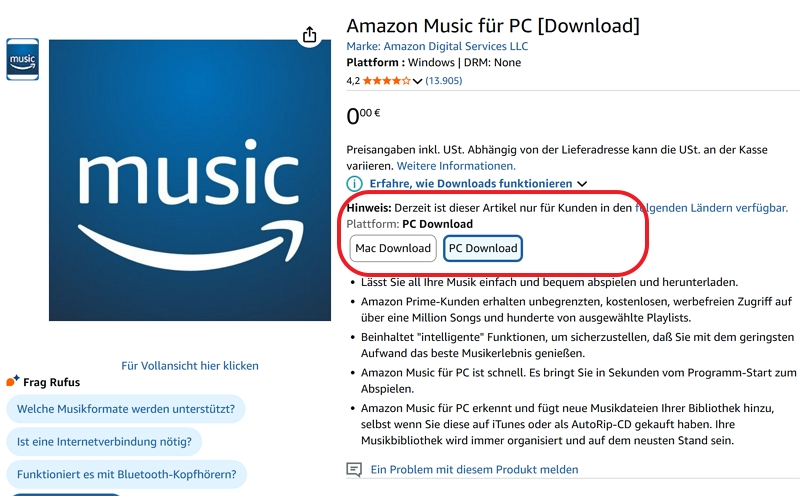
- Die Datei AmazonMusicInstaller.exe wird automatisch heruntergeladen. Nach dem Download einfach doppelklicken und den Anweisungen folgen – die Installation dauert nur wenige Minuten.
2. Über den Microsoft Store:
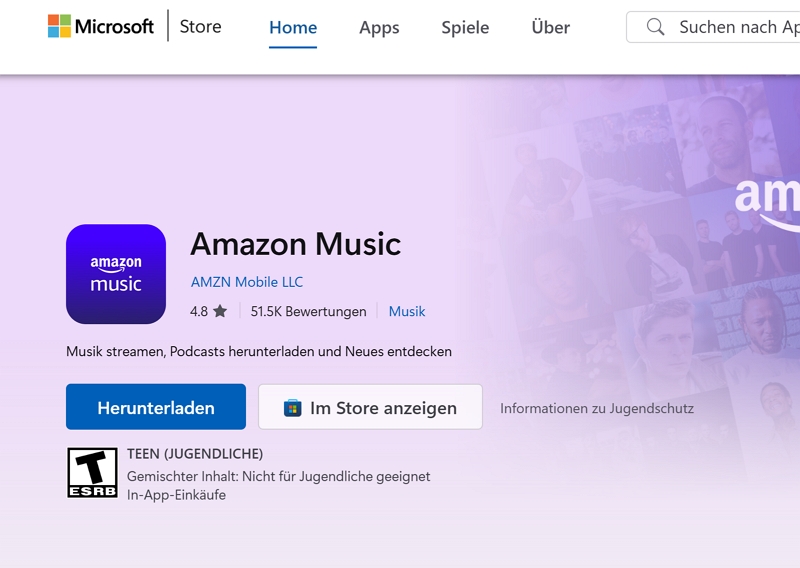
Öffne den Microsoft Store, suche nach „Amazon Music“ und klicke auf Installieren. Diese Variante ist besonders praktisch, wenn du Windows 10 oder 11 nutzt, da Updates automatisch erfolgen.
3. Amazon Music für Mac installieren
- Die macOS-App ist nicht im Mac App Store verfügbar.
- Lade sie ausschließlich über die Amazon-Website
- Lade die .dmg herunter → öffnen → Amazon Music in „Programme“ ziehen → starten → mit deinem Amazon-Konto anmelden
Hinweis für macOS-Nutzerinnen: Falls macOS wegen „nicht aus dem App Store geladen“ warnt, wähle in den Systemeinstellungen → Datenschutz & Sicherheit die Option, die App dennoch zu öffnen (sofern sie von Amazon stammt).
Tipp:
Achte darauf, dass du die App nur von der offiziellen Amazon-Seite oder aus dem jeweiligen Store herunterlädst. Auf inoffiziellen Seiten angebotene „Installer“ oder ZIP-Dateien können Schadsoftware enthalten.
Alternative Methode: Amazon Music Webplayer als Desktop-Verknüpfung nutzen
Wer keine zusätzliche App installieren möchte oder nur gekaufte Musik hören will, kann Amazon Music ganz bequem über den Webplayer nutzen. Dieser funktioniert direkt im Browser – ohne Installation und unabhängig vom Betriebssystem music.amazon.de.
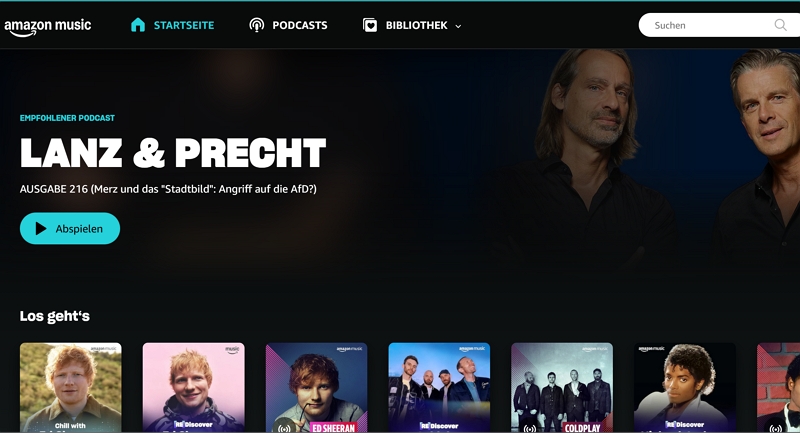
Der Webplayer bietet eine aufgeräumte Oberfläche und synchronisiert automatisch deine Bibliothek über alle Geräte hinweg.
Desktop-Verknüpfung erstellen (Windows & Mac)
Wenn du Amazon Music regelmäßig nutzt, kannst du den Webplayer als Desktop-Verknüpfung speichern – so öffnet er sich wie eine App:
Für Windows (Google Chrome):
- Öffne music.amazon.de im Browser.
- Klicke oben rechts auf die drei Punkte → „Streamen, Speichern und Teilen“ → „Verknüpfung erstellen“.
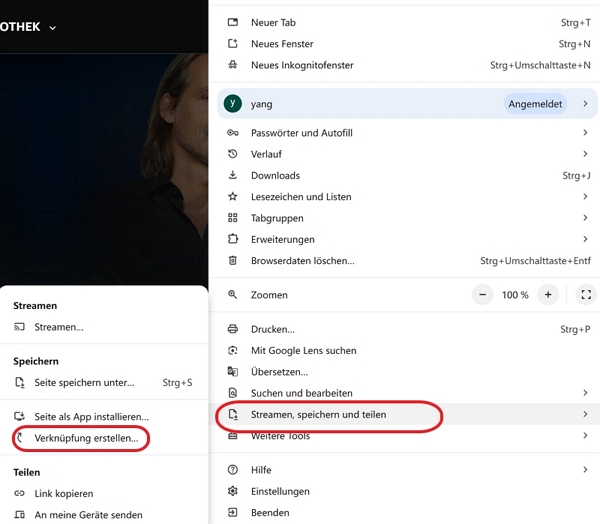
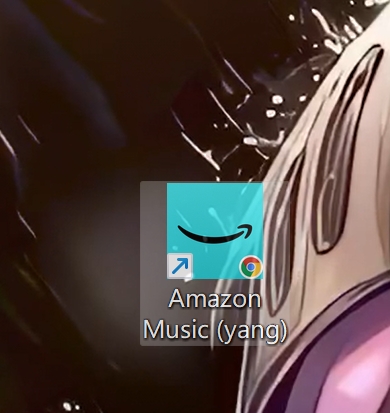
- Dann erscheint Amazon Music auf deinem Desktop.
Für Mac (Safari):
- Öffne die Website.
- Wähle im Menü Ablage → Zum Dock hinzufügen.
- Nun kannst du Amazon Music direkt über das Dock starten.
Tipp:
Der Webplayer eignet sich perfekt, wenn du:
- keine App installieren möchtest,
- nur gekaufte Songs hören und herunterladen willst,
- oder Amazon Music gelegentlich nutzt.
Flexible Lösung: Amazon Music Songs auf PC speichern (MP3, WAV & FLAC)
Wer seine Lieblingssongs nicht nur streamen, sondern auch dauerhaft speichern möchte, braucht mehr als die offizielle App. Denn Musik, die über Amazon Music Unlimited oder Prime heruntergeladen wird, ist durch DRM geschützt – sie lässt sich also nicht außerhalb der App abspielen oder auf andere Geräte übertragen.
Eine flexible Lösung bietet hier der MovPilot Amazon Music Converter. Mit diesem Programm kannst du Songs, Alben oder ganze Playlists direkt von Amazon Music auf deinen PC oder Mac herunterladen – ohne Qualitätsverlust und ohne DRM-Beschränkungen.
Vorteile auf einen Blick
| Funktion | Beschreibung |
|---|---|
| Dateiformate | Download als MP3, WAV, FLAC, M4A oder AAC |
| Schnelligkeit | Bis zu 20x schnellerer Download dank Multithread-Technologie |
| Tonqualität | Beibehaltung der originalen Audioqualität (bis 320 kbps) |
| Metadaten | Titel, Album, Künstler und Cover bleiben vollständig erhalten |
| Batch-Download | Mehrere Songs oder ganze Playlists in einem Schritt |
So funktioniert’s (in 3 einfachen Schritten)
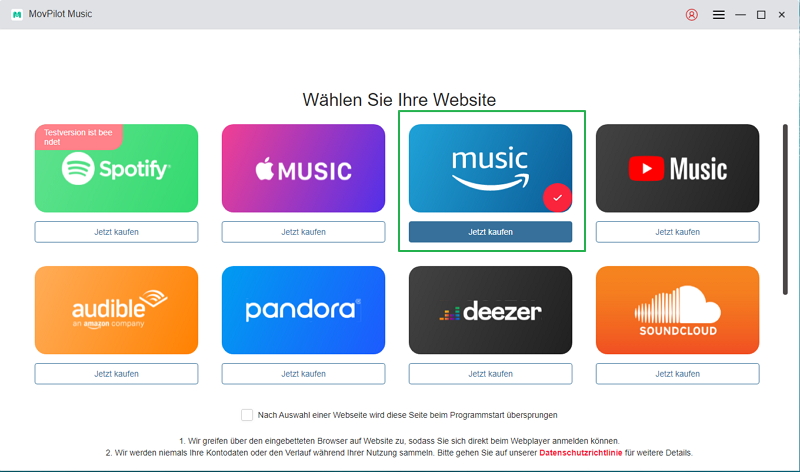
Schritt 1: Programm starten und Amazon-Konto anmelden
Wähle „Amazon Music“ und melde dich mit deinem Amazon-Konto an.
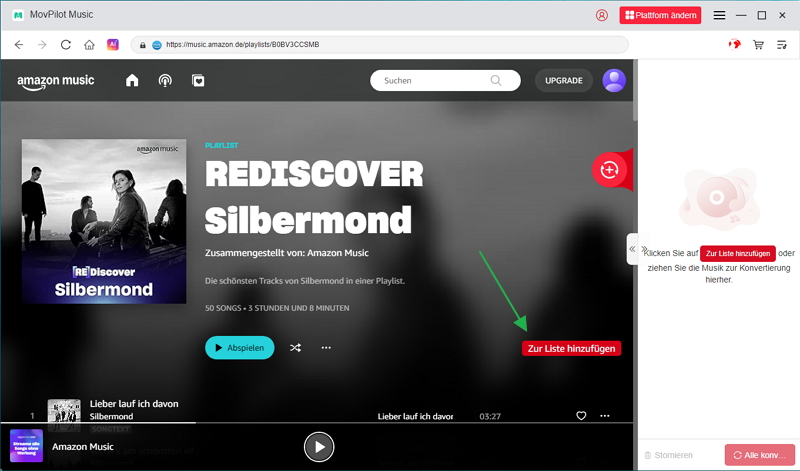
Schritt 2: Titel oder Playlist auswählen
Suche deine Lieblingssongs, Album und Playlists, dann klicke auf „zur Liste hinzufügen“.
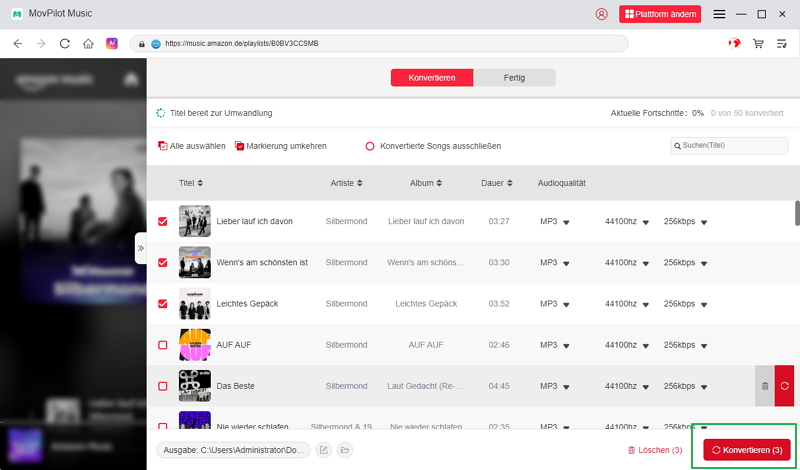
Schritt 3: Format & Speicherort festlegen → Download starten
Wähle das gewünschte Format (z. B. MP3) und den Zielordner. Klicke dann auf „Konvertieren“, und schon wird die Musik lokal gespeichert.
Tipp:
Die heruntergeladenen Dateien kannst du frei auf USB-Sticks, im Auto, mit VLC oder iTunes abspielen – ganz ohne Internetverbindung.
Hinweis:
MovPilot ist nur für persönliche Nutzung gedacht. Das Teilen oder Veröffentlichen der heruntergeladenen Songs ist urheberrechtlich nicht erlaubt.
Häufige Probleme beim Download & passende Lösungen
Q1: Amazon Music Download funktioniert nicht – was tun?
Überprüfe deine Internetverbindung, leere den Cache unter Einstellungen → Speicher → Cache löschen und starte die App neu.
Q2: Was bedeutet Fehlercode 200, 180 oder 206?
Diese Codes weisen auf Verbindungs- oder Lizenzprobleme hin. Melde dich ab, lösche alte Offline-Downloads und lade die Musik erneut herunter.
Q2: Die App friert ein oder startet nicht – warum?
Beende im Task-Manager alle Prozesse von Amazon Music, führe ein Systemupdate durch oder installiere die App neu.
Q4: Kann ich Songs dauerhaft auf dem PC speichern?
Nur gekaufte Songs sind dauerhaft speicherbar. Für Streaming-Titel brauchst du Tools wie den MovPilot Amazon Music Converter, um Musik als MP3, WAV oder FLAC zu sichern.
Fazit
Egal ob du einfach nur Musik streamen, deine gekauften Songs abspielen oder ganze Playlists sichern möchtest – für den Amazon Music PC Download gibt es mehrere Wege:
- Die offizielle App ist ideal zum Streamen und Offline-Hören.
- Der Webplayer funktioniert ohne Installation direkt im Browser.
- Und mit Tools wie dem MovPilot Amazon Music Converter kannst du deine Musik flexibel als MP3, WAV oder FLAC speichern – perfekt für die eigene Sammlung oder unterwegs.
So findest du genau die Methode, die am besten zu deinem Musikstil und deinem Alltag passt.