



 Lukas Schneider
 Oktober 30, 2025
Viele Nutzer von Amazon Music erinnern sich noch an den praktischen Offline-Modus: Einfach ein Album oder eine Playlist herunterladen und unterwegs ohne Internet hören. Doch seit einiger Zeit taucht bei vielen die gleiche Frage auf: „Wo ist der Offline-Button hin?“
Die Verwirrung ist groß: Kann man mit Amazon Music 2026 ohne Offline Modus überhaupt noch offline hören? Gibt es Möglichkeiten, eigene lokale Musikdateien in die App zu importieren? Welche Download-Tricks kann man benutzen, um seine Songs als MP3 zu sichern? Genau diesen Fragen gehen wir in dieser Anleitung nach.
1. Warum der „Offline-Modus“ bei Amazon Music verschwunden ist
Wer im Jahr 2026 den alten „Offline-Modus“ in Amazon Music sucht, wird enttäuscht: Laut einer offiziellen Antwort eines Amazon-Mitarbeiters im Support-Forum vom 19. Mai 2022 gibt es diese Funktion schlicht nicht mehr. Stattdessen müssen Nutzer ihre heruntergeladenen Inhalte in der Bibliothek manuell filtern (Bibliothek-Schaltfläche „Heruntergeladen“), um sie ohne Internetverbindung abspielen zu können.
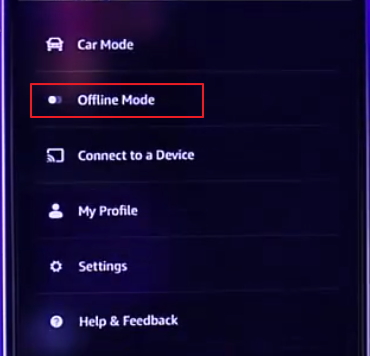
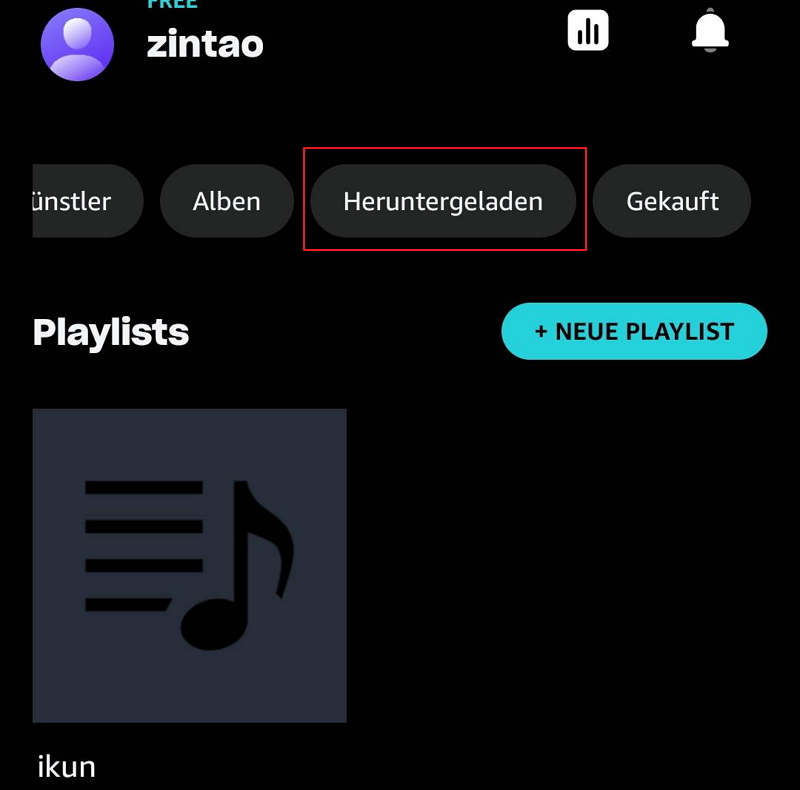
Warum hat Amazon diesen Schritt gemacht? Offiziell äußert sich das Unternehmen zwar nicht detailliert, doch naheliegend sind zwei Gründe:
- Vereinfachung der Benutzeroberfläche – weniger Schalter und Modi sollen die App übersichtlicher machen.
- Automatisierung – die App soll selbst erkennen, ob Internet verfügbar ist, und automatisch auf lokale Downloads zurückgreifen.
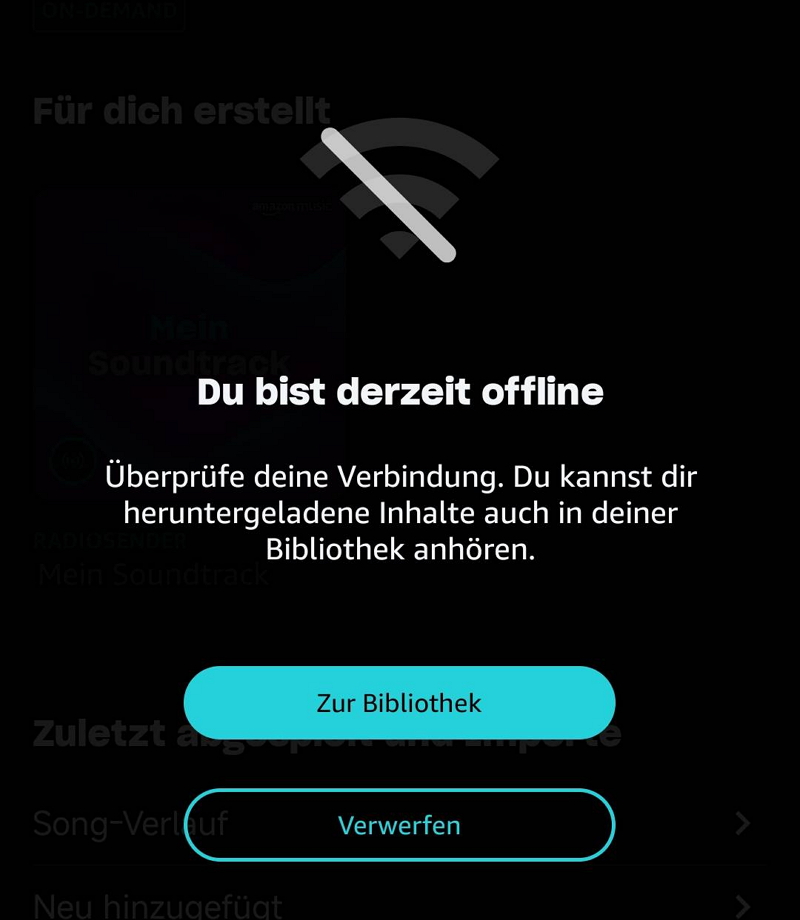
Viele Nutzer empfinden diese Änderung jedoch als Rückschritt. Denn in der Praxis versucht die App weiterhin ständig, sich mit den Amazon-Servern zu verbinden. Wer sich außerhalb der Bibliothek bewegt, wird schnell mit der Meldung „Du bist offline“ konfrontiert – und das sorgt für Frust. Der einstige, klar abgetrennte „Offline-Modus“ bot dagegen eine deutlich stabilere und angenehmere Erfahrung.
2. Lokale Musik-Dateien in Amazon Music importieren (Anleitung für PC & Handy)
Bevor Streaming-Dienste wie Amazon Music oder Spotify den Markt dominierten, war der Kauf von Songs und Alben als Download weit verbreitet. Plattformen wie iTunes, Microsoft, Amazon oder sogar Walmart boten Millionen Titel zum Einzelkauf an. Mit dem Aufstieg der Smartphones und dem Trend zum unbegrenzten Streaming geriet das klassische MP3-Modell jedoch zunehmend ins Abseits.
Seit dem 1. Januar 2019 gibt es den Dienst „Amazon Music Storage“ nicht mehr – damit entfiel die Möglichkeit, eigene Musikdateien in der Cloud zu speichern oder geräteübergreifend zu synchronisieren. Heute erlaubt Amazon Music lediglich, lokale Dateien direkt auf dem Gerät abzuspielen. Diese bleiben jedoch auf das jeweilige Smartphone oder den PC beschränkt und werden nicht automatisch in die Cloud geladen.
Wie du deine Musikdateien dennoch in Amazon Music einbindest, zeigen wir dir im nächsten Schritt – getrennt nach Smartphone (iOS/Android) und PC (Windows/Mac).
2.1 So geht’s auf dem Smartphone (iOS/Android)
Um lokale Musikdateien auf dem Smartphone in Amazon Music verfügbar zu machen, gehst du so vor:
-
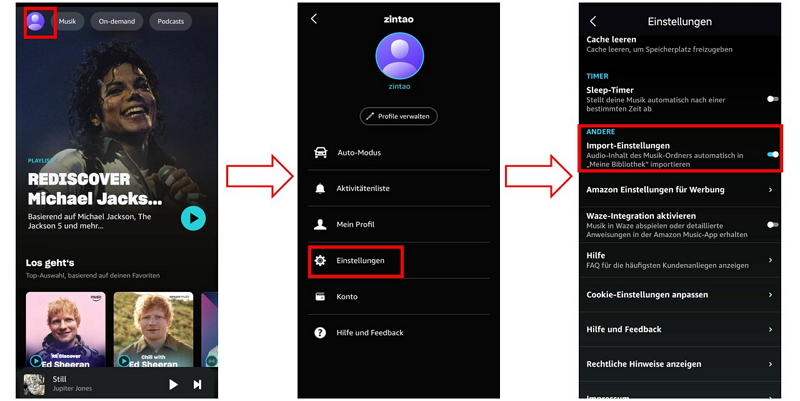
- App öffnen und oben links auf dein Profilbild tippen.
- Einstellungen auswählen und nach unten scrollen bis zu den Import-Einstellungen.
- Den Import aktivieren – die App durchsucht anschließend dein Gerät automatisch nach vorhandenen Musikdateien.
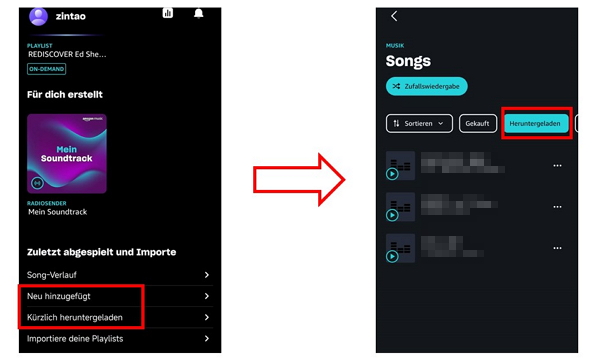
- Die gefundenen Songs erscheinen in deiner Bibliothek. Dort kannst du unter „Neu hinzugefügt“ oder „Kürzlich heruntergeladen“ filtern und dann die Option „Heruntergeladen“ wählen, um die importierten Dateien anzuzeigen.
Wichtig: Diese Titel sind nur auf diesem Gerät verfügbar. Sie lassen sich weder mit anderen Geräten synchronisieren noch zu Playlists hinzufügen.
💡 Tipp:
Versuch nicht, Dateien manuell in den Ordner com.amazon.mp3 zu kopieren. Grund:
- Auf dem iPhone kannst du die App-Struktur ohnehin nicht einsehen.
- Auf modernen Android-Systemen ist der Zugriff zwar möglich, aber das Hinzufügen von Musikdateien in diesen Ordner wird von der App blockiert.
Lege deine Musik daher einfach im Standard-Ordner „Music“ oder einem ähnlichen öffentlichen Ordner ab. Die Amazon-Music-App erkennt diese Dateien automatisch beim nächsten Scan.
2.2 So geht’s auf dem PC (Windows/Mac)
Auch auf dem Desktop kannst du deine lokalen Musikdateien in die Amazon-Music-App einbinden:
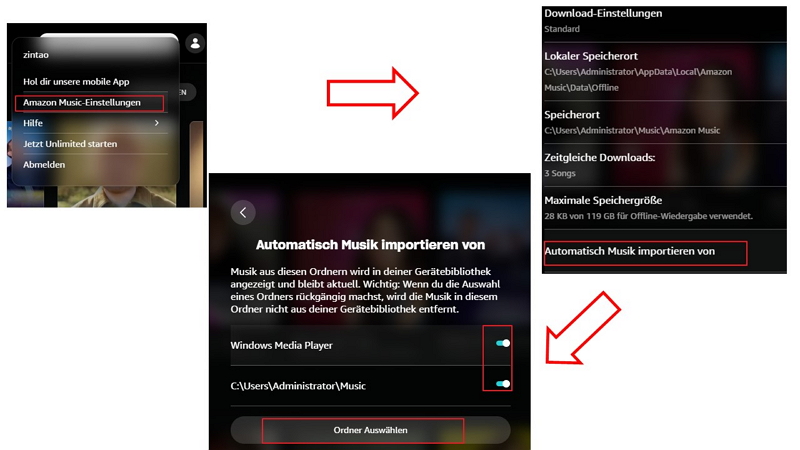
- Öffne die Amazon Music Desktop-App und klicke oben rechts auf dein Profilbild.
- Wähle „Amazon Music-Einstellungen“.
- Scrolle nach unten bis zum Abschnitt „Automatisch Musik importieren von“.
- Klicke auf „Ordner auswählen“ und wähle den Ordner aus, in dem deine Musikdateien gespeichert sind (z. B. Musik, Downloads oder ein eigener Ordner).
- Stelle sicher, dass der Schalter neben dem gewählten Ordner auf „Ein“ steht.
kleinen Tipp für Windows/Mac Nutzer: Man kann bei mehreren Musikordnern oder Datenträgern mehrere Importquellen hinzufügen, um wirklich alle Songs automatisch einzubinden.
Sobald du das bestätigt hast, durchsucht die App den angegebenen Ordner automatisch nach Musikdateien und fügt sie deiner Bibliothek hinzu.
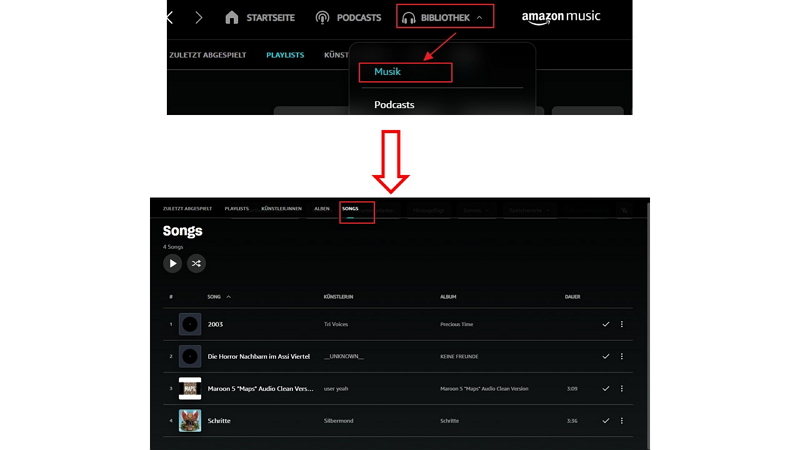
Die importierten Songs findest du anschließend in deiner Bibliothek → Musik → Songs.
Wichtig:
Wie auch auf dem Smartphone sind diese Titel nur lokal auf dem PC oder Mac abspielbar. Sie lassen sich nicht mit anderen Geräten synchronisieren und können nicht in Playlists integriert werden.
2.3 Problembehandlung: Dateien werden von Amazon Music nicht erkannt
Manchmal tauchen importierte Musikdateien einfach nicht in der Amazon-Music-App auf. In den meisten Fällen liegt das an relativ simplen Ursachen. Hier sind die häufigsten Probleme und ihre Lösungen:
1. Falscher Speicherort (häufigster Grund)
Amazon Music durchsucht nicht das gesamte Dateisystem, sondern nur bestimmte öffentliche Medienordner, z. B.:
- ✅ Richtige Ordner: Music/, Downloads/, Podcasts/, teilweise auch Notifications/.
- ❌ Falsche Ordner: tief verschachtelte eigene Ordner (z. B. My Documents/My Audio/) oder App-spezifische private Verzeichnisse.
👉 Lösung:
Verschiebe deine Dateien in den Standardordner „Music“, dort ist die Erkennungsrate am höchsten.
2. Fehlende oder fehlerhafte Metadaten (ID3-Tags)
Amazon Music erkennt Songs anhand ihrer eingebetteten Tag-Informationen (Titel, Künstler, Album usw.). Dateien ohne Tag-Informationen können beim Import übersprungen oder falsch einsortiert werden.
👉 Lösung: Prüfe deine Dateien mit einem Tag-Editor wie MP3Tag oder MusicBee. Trage mindestens Titel und Künstler ein. Du kannst auch Musikdateien mit vollständigeren Metadaten vorher herunterladen. Im dritten Abschnitt des Artikels werden wir dir die entsprechenden Methoden vorstellen.
3. Nicht unterstützte Dateiformate
Unterstützt werden in der Regel .mp3, .m4a (AAC), .wav. Proprietäre oder exotische Formate können dagegen nicht eingelesen werden.
👉 Lösung:
Konvertiere problematische Dateien in .mp3, das universellste und kompatibelste Format.
4. App- oder Cache-Probleme
Manchmal liegt es gar nicht an den Dateien, sondern an der App selbst.
- 🔄 Scan-Fehler oder Verzögerung: Der Import läuft nicht immer in Echtzeit.
- 🗑️ Fehlerhafte Cache-Daten: Alte Scans oder beschädigte Cache-Dateien blockieren den Import.
👉 Lösung:
Cache leeren oder die App neu installieren, danach den Import erneut starten.
Tipp:
Wenn du viele Songs gleichzeitig importierst, sortiere sie vorher sauber nach Ordnern und Metadaten, dann spart man sich später Chaos in der Bibliothek.
3. Amazon Music Songs als MP3 downloaden: Musik kaufen und professionelle Konverter
Methode 1: Amazon Musik Konverter verwenden
Wer nicht nur gekaufte Titel, sondern auch gestreamte Musik von Amazon Music offline sichern möchte, greift am besten zu einem spezialisierten Amazon Music Konverter. Diese Tools bieten deutlich mehr Flexibilität als der direkte Kauf:
- 🎵 Vielfältige Formate: Nicht nur MP3, sondern auch M4A, WAV oder FLAC.
- 🔊 Hohe Audioqualität: bis zu 48.000 Hz Sample Rate und 320 kbps Bitrate.
- 🏷️ Individuelle Metadaten: Titel, Künstler, Album, Cover – alles lässt sich anpassen.
- ⚡ Batch-Download: Mehrere Songs oder ganze Playlists in einem Rutsch.
- 🚫 Kein Abo-Zwang: Funktioniert auch ohne Amazon Music Unlimited.
Unter den verfügbaren Programmen gilt der MovPilot Amazon Music Converter als eine der zuverlässigsten und beliebtesten Lösungen.
So kannst du Amazon Music offline ohne Datenvolumen hören:
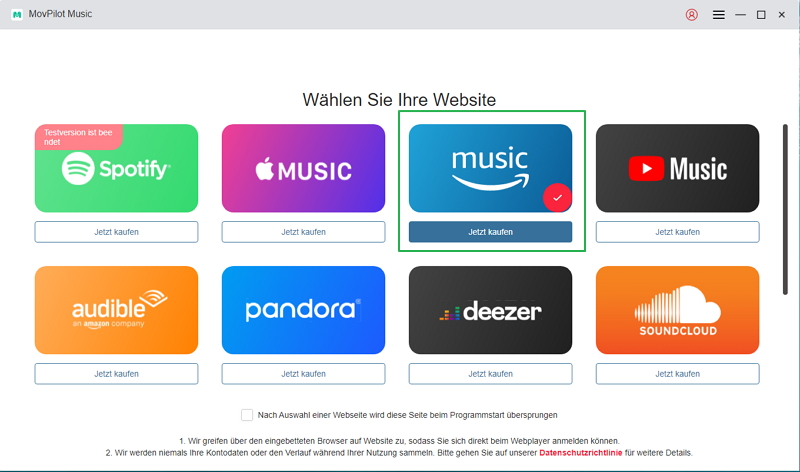
Schritt 1. Öffne MovPilot Amazon Music Converter auf deinen PC oder Mac und wähle „Amazon Music“. Melde dich mit deinem Amazon-Konto an.
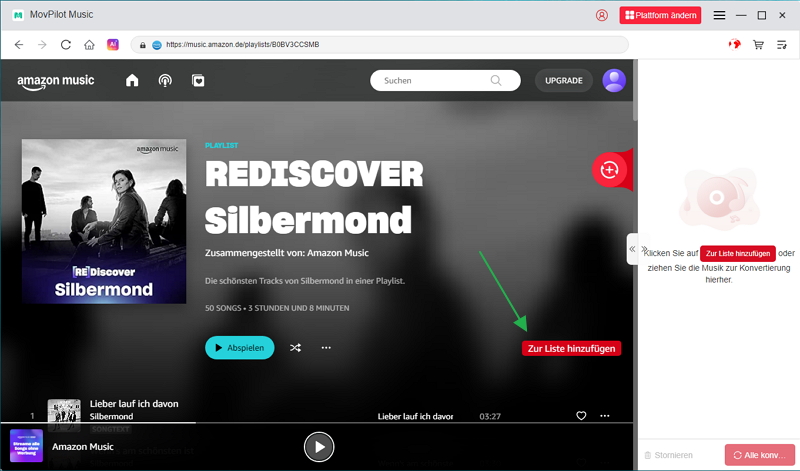
Schritt 2. Suche nach den gewünschten Songs, Alben oder Playlists. Klicke auf „zur Liste hinzufügen“.
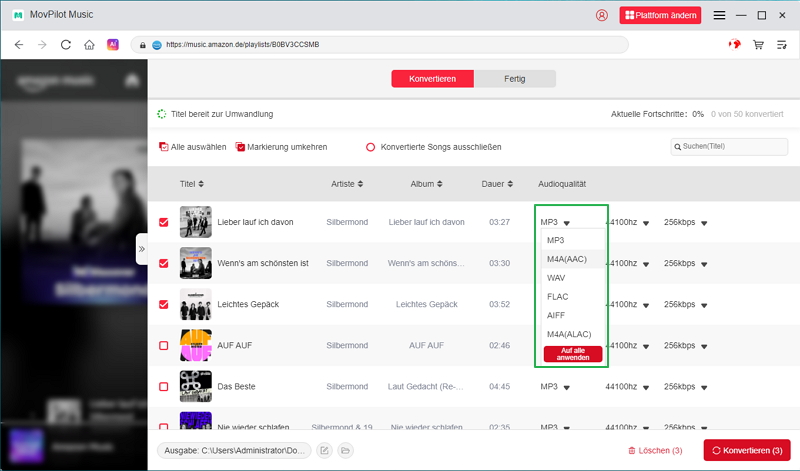
Schritt 3. Wähle das gewünschte Ausgabeformat (z. B. MP3 oder FLAC) an.
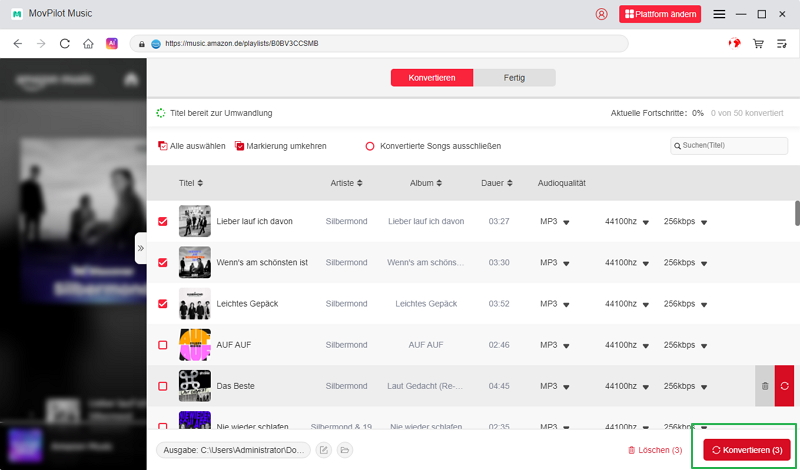
Schritt 4. Starte den Download – die Titel werden in Hochgeschwindigkeit auf deiner Festplatte gespeichert.
Sobald der Vorgang abgeschlossen ist, kannst du die Dateien in jeder beliebigen Player-App oder auf externen Geräten wie MP3-Player, USB-Stick oder Auto-Stereo abspielen.
Methode 2: Musik direkt bei Amazon kaufen
Die einfachste – und zugleich offiziell vorgesehene – Möglichkeit, Songs offline zu hören, ist der direkte Kauf bei Amazon. So funktioniert es:
-
- Gehe auf die Amazon-Webseite und öffne die Suchleiste.
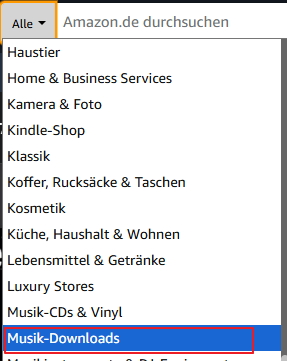
- Stelle links neben der Suche den Filter von „Alle“ auf „Musik-Downloads“ um.
-
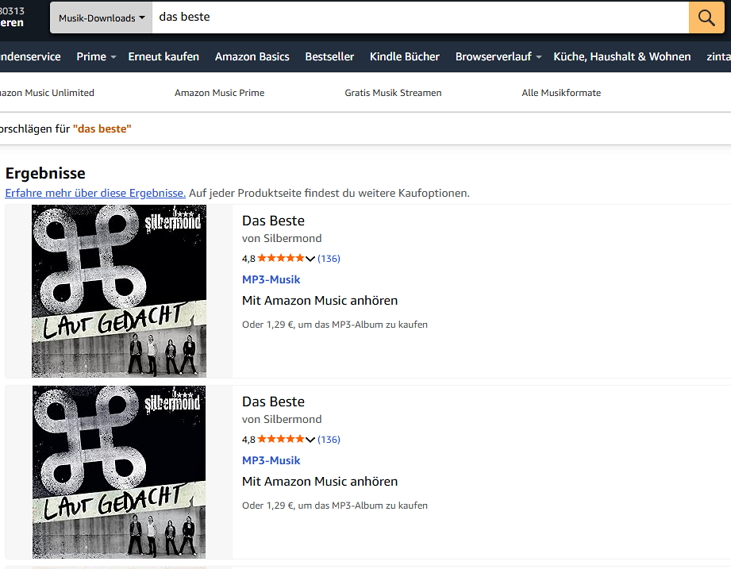
- Suche nach dem gewünschten Song oder Album.
-
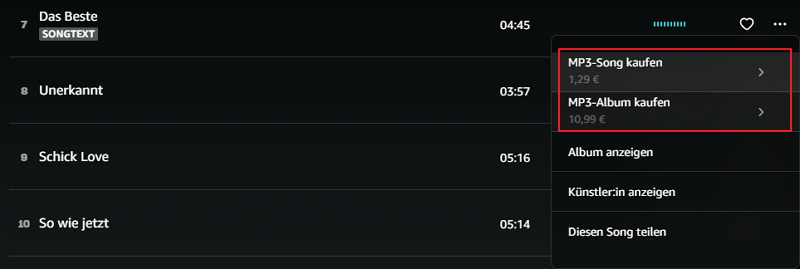
- Wähle aus, ob du einen Einzeltitel oder die gesamte Platte kaufen möchtest.
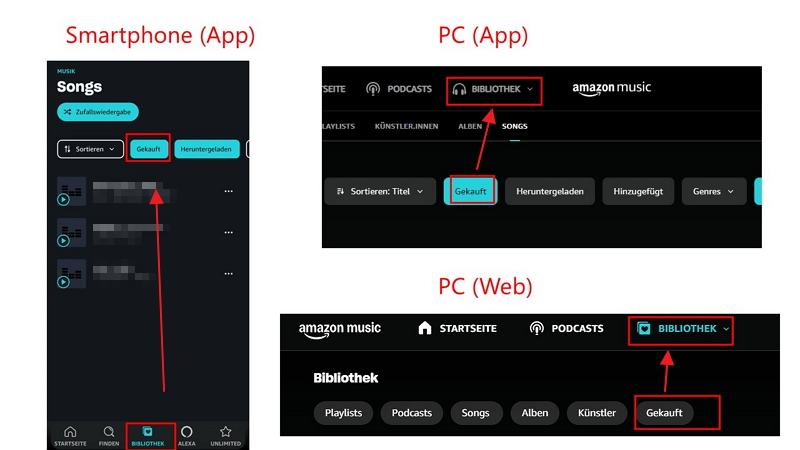
Nach dem Kauf stehen dir die Titel sofort in der Amazon-Music-App oder über die Webversion zur Verfügung:
-
- Öffne Bibliothek → Songs → Gekauft
- Tippe auf „Herunterladen“, um die Dateien lokal auf deinem Gerät zu speichern.
✅ Vorteil: Gekaufte Titel gehören dir dauerhaft, sie sind nicht von einem Abo abhängig.
❌ Nachteil: Im Vergleich zum Streaming kann es bei vielen Songs schnell teuer werden; nur MP3 Format.
4. FAQ: Häufige Fragen zum Offline-Hören mit Amazon Music
Q1: Was soll ich machen, wenn Amazon Music offline nicht funktioniert?
Versuche zuerst die App-Einstellungen zurückzusetzen, den Cache zu leeren oder die App komplett neu zu installieren. Wenn es trotzdem nicht klappt, kannst du dir deine Musik im Vorfeld mit einem Amazon Music Konverter als MP3-Dateien sichern und anschließend manuell in Amazon Music importieren.
Q2: Kann ich Amazon Music offline ohne Unlimited hören?
Ja, das ist möglich. Wenn du Songs oder Alben gekauft und heruntergeladen hast, kannst du sie auch ohne Unlimited offline hören. Außerdem kannst du deine eigenen lokalen Musikdateien in die App importieren.
Q3: Gibt es andere Methoden, um bei Amazon Music offline Musik zu hören?
Ja, neben Kauf und Konverter kannst du auch auf Audio-Aufnahme-Tools oder Online-Downloader zurückgreifen. Allerdings haben diese Methoden meist Nachteile: fehlende Metadaten, eingeschränkte Audioqualität oder zeitaufwendige Bedienung.
Q4: Wo speichert Amazon Music die Offline-Dateien?
- Webbrowser: in der Regel im Ordner Downloads.
- Amazon Music für Windows/Mac: den Speicherort findest du in den Einstellungen.
- Android: im Pfad Android/data/com.amazon.mp3.
- iOS: Auf iPhones ist kein direkter Zugriff möglich. Wir empfehlen, die gekauften Songs über einen Computer zu iTunes hinzuzufügen. Support-Link von Apple.